


 English (EN)
 Русский (RU)
 Українська (UK)
 español (ES)
 Türkçe (TR)


Чем заменить Trust Wallet: ТОП-8 кошельков для USDT TRC-20
8 надёжных альтернатив Trust Wallet для USDT TRC-20: поддержка TRON, импорт сид-фразы, энергия TRON и минимальные комиссии.
2025-12-02
129
Авторизация требуется только для использования услуги «Энергокасса»
Введите e-mail, который вы указали при регистрации, и мы вышлем вам инструкцию по восстановлению пароля.
Во время обработки запроса возникла ошибка. Пожалуйста, повторите попытку позже. Если проблема не исчезает, обратитесь в службу поддержки.
Как добавить, отправить и получить USDT TRC-20 в Bitget Wallet и правильно работать с сетью TRON.
Bitget Wallet это мультичейн-кошелёк, который работает с более чем 130 сетями и среди них TRON занимает одно из ключевых мест. Логика работы с TRON в этом приложении имеет свои особенности, однако базовая механика перевода USDT TRC-20 везде остаётся одинаковой, потому что её задаёт сама сеть.
В этом руководстве разберём три важных момента:
Когда пользователи впервые начинают работать с USDT TRC-20 в Bitget Wallet, они обычно сталкиваются с двумя самыми насущными моментами. В первую очередь возникает вопрос, как отправить USDT так, чтобы избежать ошибок и не потерять средства. Затем появляется вторая сложность, связанная с комиссией. Это руководство создано именно для решения подобных практических задач.
Для общей информации о возможностях, безопасности, восстановлении доступа и интерфейсе можно обратиться к обзорной статье «Обзор Bitget Wallet: Мощный Web3-хаб с GetGas и 130+ сетями».
Все активы отображаются на вкладке «Кошелёк». Криптокошелек Bitget Wallet умеет работать в двух режимах:
Чтобы добавить USDT, нужно открыть список активов и нажать значок плюса в правой части экрана. В строке поиска достаточно набрать USDT. Приложение покажет токен в разных сетях, поэтому важно внимательно посмотреть подпись под названием. Для работы в сети TRON выбираем вариант, где написано «TRON» или «TRC-20», и игнорируем варианты с пометкой «ETH», «BSC (BEP-20)», «Solana» и другими сетями.
У сети TRON один общий адрес для всех токенов, поэтому TRX, USDT, BTT и другие активы этой сети используют один и тот же TRON-адрес. Проверить его очень просто, он всегда начинается на букву T.
Чтобы принять USDT TRC-20 в Bitget Wallet, достаточно выполнить несколько шагов:
Перед отправкой обязательно предупредите человека, который переводит вам средства. Он должен выбрать сеть TRON, то есть TRC-20. Если отправитель по ошибке выберет сеть Ethereum и отправит USDT ERC-20 на TRON-адрес, монеты не поступят и вернуть их будет практически невозможно.
После подтверждения в сети входящая транзакция появится в истории операций на главной странице кошелька Bitget. При желании можно нажать на неё и открыть хэш во встроенном обозревателе, где обычно используется Tronscan.
Для отправки USDT TRC-20 в Bitget Wallet удобнее всего придерживаться одного и того же алгоритма:
На этом этапе важно следить не только за суммой и адресом, но и за тем, есть ли у вас TRX для оплаты комиссии или заранее подключён альтернативный способ оплаты газа.
Чтобы не удивляться сумме комиссии в момент отправки, полезно заранее понять, как сеть TRON считает стоимость операций с USDT TRC-20 и почему иногда расход TRX кажется слишком высоким.
USDT TRC-20 это токен, который существует внутри смарт контракта Tether в сети TRON. Когда вы отправляете такой токен, сеть выполняет вызов контракта и использует ресурсы Energy и Bandwidth. Если на вашем кошельке нет замороженных TRX, которые могут дать энергию, или арендной энергии приложение просто спишет нужное количество TRX с баланса.
Размер перевода никак не влияет на стоимость операции. Сеть тратит одинаковое количество ресурсов, будь то 10 USDT или 10 000 USDT.
На размер комиссии влияет состояние кошелька получателя. Именно это часто вызывает недоумение, когда один перевод обходится дешевле, а другой заметно дороже.
В сети TRON действуют такие ориентиры:
Это стандартная логика работы сети TRON и она не зависит от конкретного приложения. Bitget Wallet только показывает итоговый расчёт в интерфейсе.
У Bitget есть одна особенность, о которой важно помнить. Приложение не показывает текущий баланс Energy и Bandwidth напрямую. По этой причине пользователь видит только итоговую комиссию в TRX и может не понимать, из чего она складывается.
Проверить ресурсы и управлять ими всё равно можно, но делать это приходится через DApp браузер. Внутри кошелька достаточно открыть Tronscan или Tronify, чтобы посмотреть свои ресурсы и при необходимости заморозить TRX. После заморозки кошелёк начнёт использовать полученную энергию и пропускную способность вместо сжигания монет.
Отдельное преимущество Bitget связано с функцией GetGas. Если у вас нет TRX для оплаты комиссии, приложение предлагает быстро пополнить баланс за счёт GetGas. В некоторых случаях это сопровождается бонусами или скидками, что частично компенсирует расходы. Пользователь пополняет специальный баланс, а кошелёк сам добавляет TRX в нужный момент.
Если на балансе нет TRX, их можно получить прямо внутри криптокошелька Bitget Wallet двумя основными способами:
Оба метода удобно использовать, когда нужно быстро решить вопрос с комиссией. Однако за удобство приходится платить, потому что в итоговую стоимость попадает комиссия провайдера и возможная наценка к рыночному курсу. При работе с крупными суммами выгоднее заранее продумать, где вы покупаете TRX.
Когда вы отправляете USDT TRC-20, сеть TRON либо использует вашу Energy, либо сжигает TRX с баланса. И если просто позволять системе списывать TRX автоматически, это почти всегда самый дорогой вариант.
Покупать TRX только ради комиссий неудобно. Замораживать крупную сумму ради получения стабильной Energy — тоже не всем подходит: капитал блокируется минимум на 14 дней, а управлять им гибко уже нельзя. Такой формат логичен для активных пользователей экосистемы TRON, но не для разовых или периодических переводов.
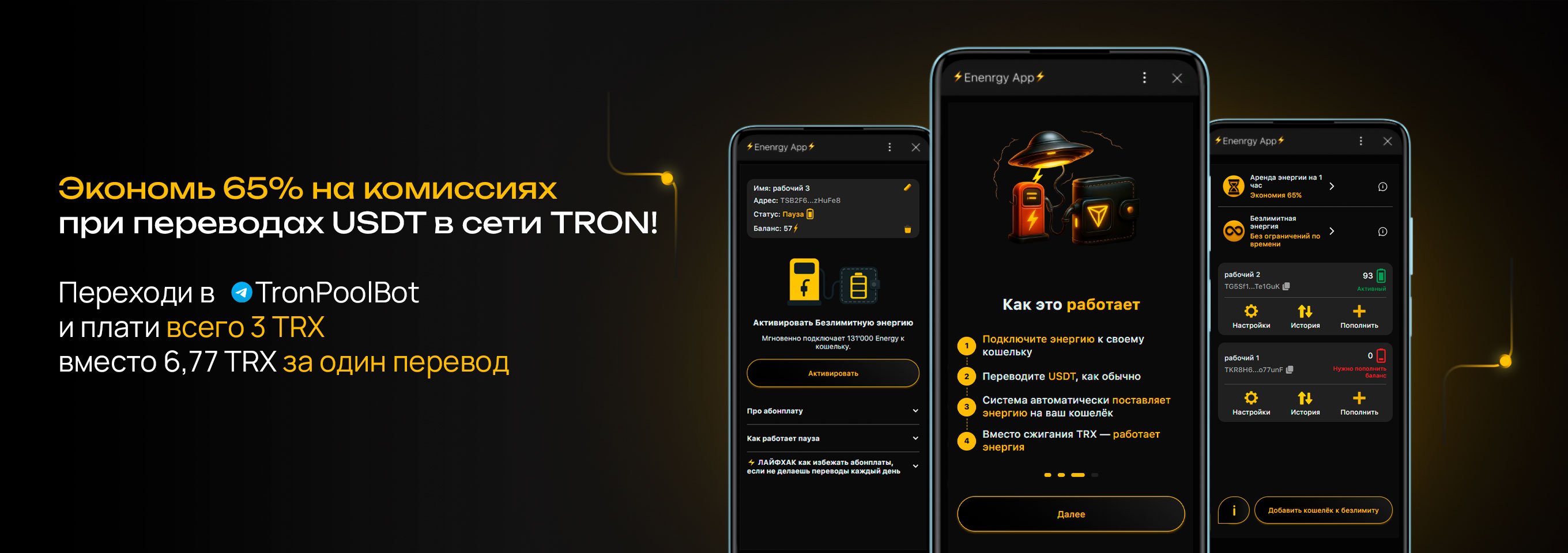
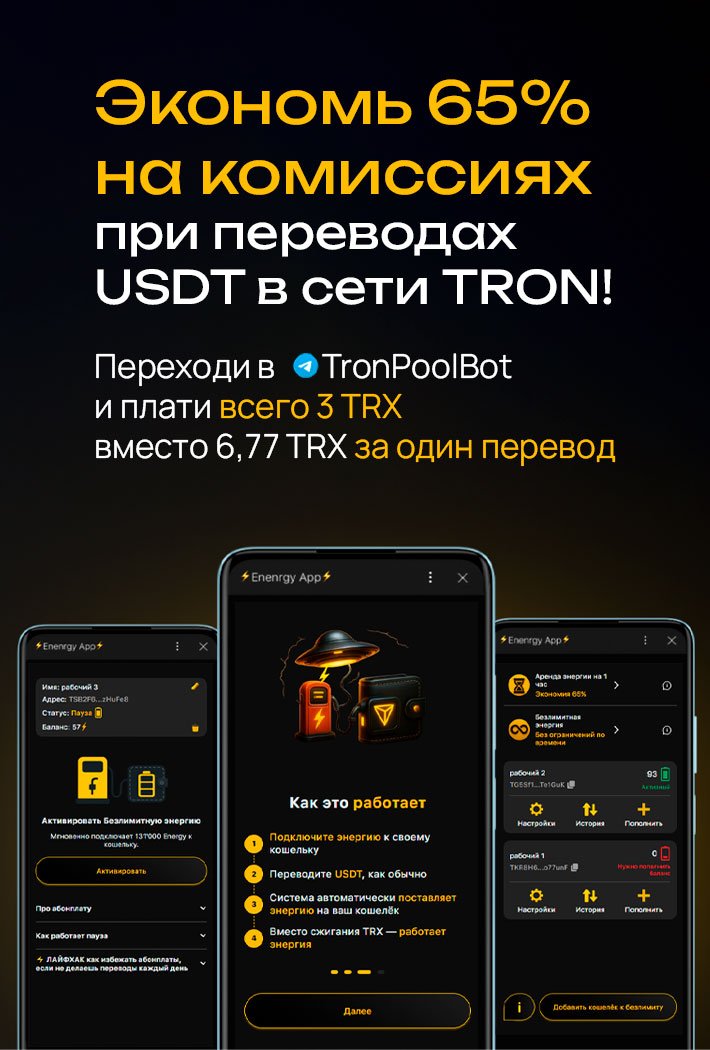
Альтернатива — аренда Energy через специализированный сервис, например Tron Pool Energy. В этом случае вы оплачиваете конкретный объём ресурса под нужную операцию и не держите лишний TRX на балансе.
| Тип перевода | Объём Energy | Через Tron Pool Energy | При сжигании TRX |
|---|---|---|---|
| Адрес уже с USDT | 65000 Energy | 3 TRX (~0.8$) | ~1.9$ |
| Новый адрес | 131000 Energy | 6 TRX (~1.6$) | ~3.8$ |
Разница заметна даже на одной операции. В пересчёте экономия может достигать до 65%, особенно при регулярных переводах.
При этом подключение остаётся максимально простым. Вам не нужно передавать доступ к кошельку или работать с approve — сервису требуется только публичный TRON-адрес. После оплаты выбранного пакета Energy ресурс привязывается к адресу, и при следующем переводе комиссия списывается не в TRX, а из арендованной Energy.
Подключение занимает несколько минут:
Важно: сервису нужен только публичный TRON-адрес.
Seed-фраза, приватные ключи и доступ к кошельку не требуются.
Кошелек Bitget Wallet подходит для работы с USDT TRC-20 и для разовых переводов, и для регулярного использования сети TRON. Главное правило состоит в том, что перед каждой операцией нужно внимательно проверять выбранную сеть и тип токена, а также не забывать смотреть на комиссию, особенно если вы отправляете USDT на новый адрес.
Кошелёк предлагает несколько путей решения вопроса с комиссиями. Для тех, кто ценит удобство, подойдут встроенные инструменты Swap, P2P и GetGas, которые позволяют быстро получить TRX прямо в приложении. Пользователи с опытом могут открыть DApp браузер и работать через Tronscan или Tronify, где доступен стейкинг TRX и ручное управление ресурсами. Для максимальной экономии остаётся вариант аренды Energy через такие сервисы, как Tron Pool Energy, который позволяет делать переводы с минимальными затратами и без обязательной покупки TRX.
Да, Bitget Wallet поддерживает сеть TRON и токены стандарта TRC-20, включая USDT. Для корректной работы нужно выбрать именно сеть TRON и добавить токен USDT с пометкой TRC-20. После этого можно отправлять и принимать переводы без использования мостов.
USDT TRC-20 можно добавить через вкладку «Кошелёк», нажав значок плюса и введя в поиске USDT. Важно выбрать вариант с подписью TRON или TRC-20, а не ERC-20 или BEP-20. После добавления токен появится в списке активов.
Нужно нажать «Отправить», выбрать USDT TRC-20, вставить TRON-адрес получателя и указать сумму. На экране подтверждения отображается комиссия в TRX. После проверки данных перевод подтверждается PIN-кодом или биометрией.
После отправки или получения можно открыть историю операций и перейти по хэшу транзакции во встроенный обозреватель. Обычно используется Tronscan, где отображаются подтверждения, комиссия и адреса участников.
Снизить расходы можно за счёт получения Energy — через стейкинг TRX или аренду ресурса. Например, сервис Tron Pool Energy позволяет подключить Energy по публичному TRON-адресу без передачи ключей и оплачивать переводы без сжигания TRX.
Чем заменить Trust Wallet: ТОП-8 кошельков для USDT TRC-20
8 надёжных альтернатив Trust Wallet для USDT TRC-20: поддержка TRON, импорт сид-фразы, энергия TRON и минимальные комиссии.
2025-12-02
129

Как не попасть на скам и фишинг в крипте: практическая защита
Копии сайтов, фальшивые боты и поддельные приложения крадут seed-фразы и доступ. Разбираемся, как не попасться и быстро вернуть контроль над ситуацией.
2025-10-23
129

Подписи Sign, Confirm и Approve: безопасная работа в Web3
Чем отличаются Sign, Confirm и Approve, как читать окна подписи в Web3 и избегать скрытых разрешений, которые дают доступ к вашим токенам.
2025-11-24
185