

 English (EN)
 Русский (RU)
 Українська (UK)
 español (ES)
 Türkçe (TR)
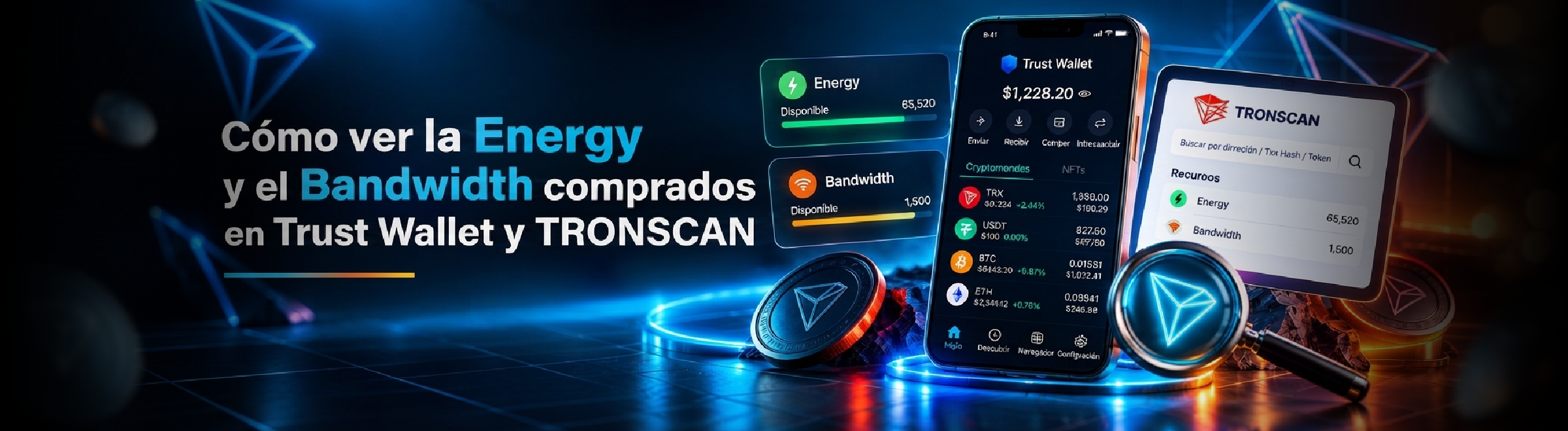

¿Cómo comprobar que la Energy realmente ha llegado a tu dirección de TRON? Verificamos los recursos en Trust Wallet y TRONSCAN en unos pocos pasos
La TRON Energy y Bandwidth compradas o alquiladas no se muestran como TRX o USDT. En Trust Wallet puedes comprobar los recursos disponibles, y a través de TRONSCAN puedes visualizarlos directamente para tu dirección TRON y verificar la delegación.
Energy y Bandwidth son recursos de la red TRON. Una vez comprados o alquilados, quedan disponibles para la dirección especificada y se pueden utilizar al ejecutar transacciones.
Por lo tanto, no es necesario buscar Energy entre las transferencias entrantes habituales de TRX o USDT.
Qué sucede con la Energy y Bandwidth después de la compra
Al comprar o alquilar Energy y Bandwidth, los recursos se otorgan a tu dirección TRON.
Si otra dirección los proporciona, se utiliza la delegación: el recurso queda disponible para el destinatario, pero los TRX en sí no se transfieren a su billetera.
Por esta razón, Energy o Bandwidth no se muestran en Trust Wallet como una transferencia entrante ordinaria de criptomonedas.
Energy se utiliza al ejecutar contratos inteligentes, por ejemplo, en transferencias de USDT TRC-20, mientras que Bandwidth se usa para transmitir datos de transacciones a la red. Lee más sobre el funcionamiento de estos recursos y su impacto en los gastos en el artículo sobre comisiones en Trust Wallet.
Cómo ver la Energy y Bandwidth en Trust Wallet
Las funciones de Trust Wallet permiten realizar un seguimiento de la Energy y Bandwidth disponibles para tu dirección TRON.
Para verificar:
- Abre Trust Wallet.
- Selecciona USDT (TRON).
- Busca información sobre Energy y Bandwidth para esta dirección.
- Comprueba la cantidad de recursos disponibles.
La ubicación de estos datos y los nombres de los elementos pueden variar según la versión de Trust Wallet.
Para una comprobación rápida de la existencia misma de los recursos, esto suele ser suficiente. Si necesitas ver con más detalle el estado de la dirección y la delegación recibida, utiliza TRONSCAN.
Truco (Lifehack): verifica la Energy más allá de Trust Wallet
Si has alquilado Energy o Bandwidth para una dirección de TRON, no los busques entre las transferencias habituales de TRX o USDT. Son recursos de la red, no criptomonedas, por lo que no verás una transacción entrante independiente con «monedas de Energy».
Hay una forma sencilla de comprobar que el recurso realmente está conectado a tu dirección.
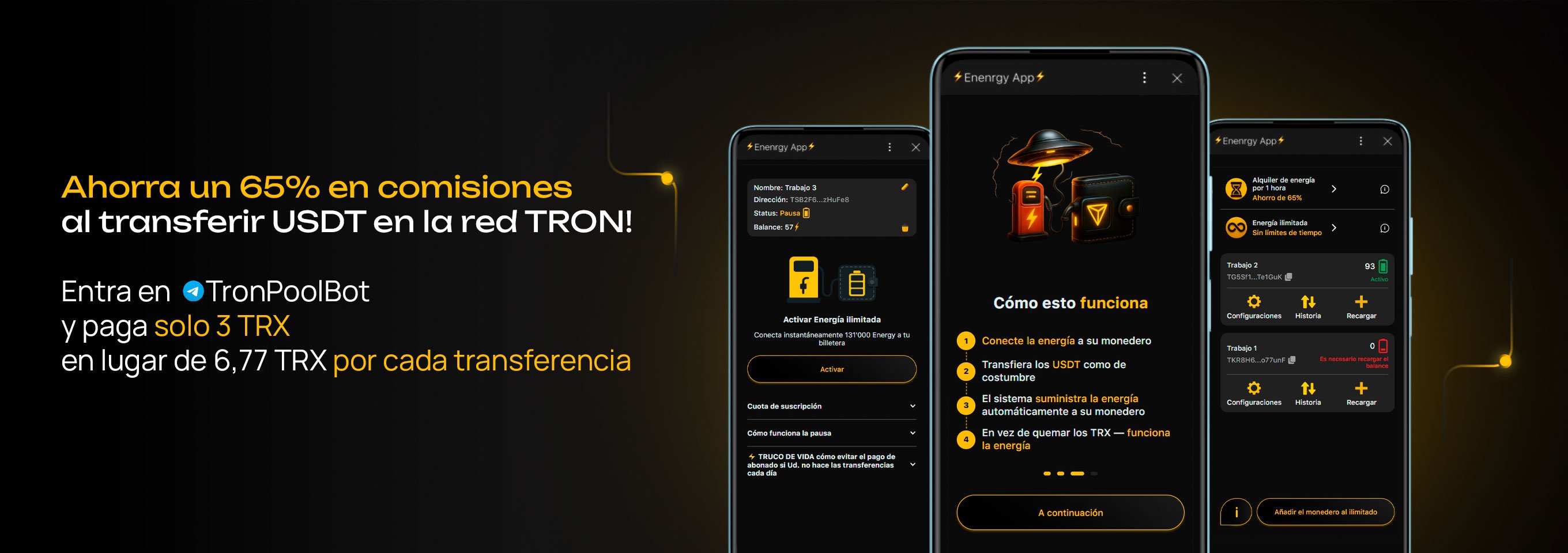
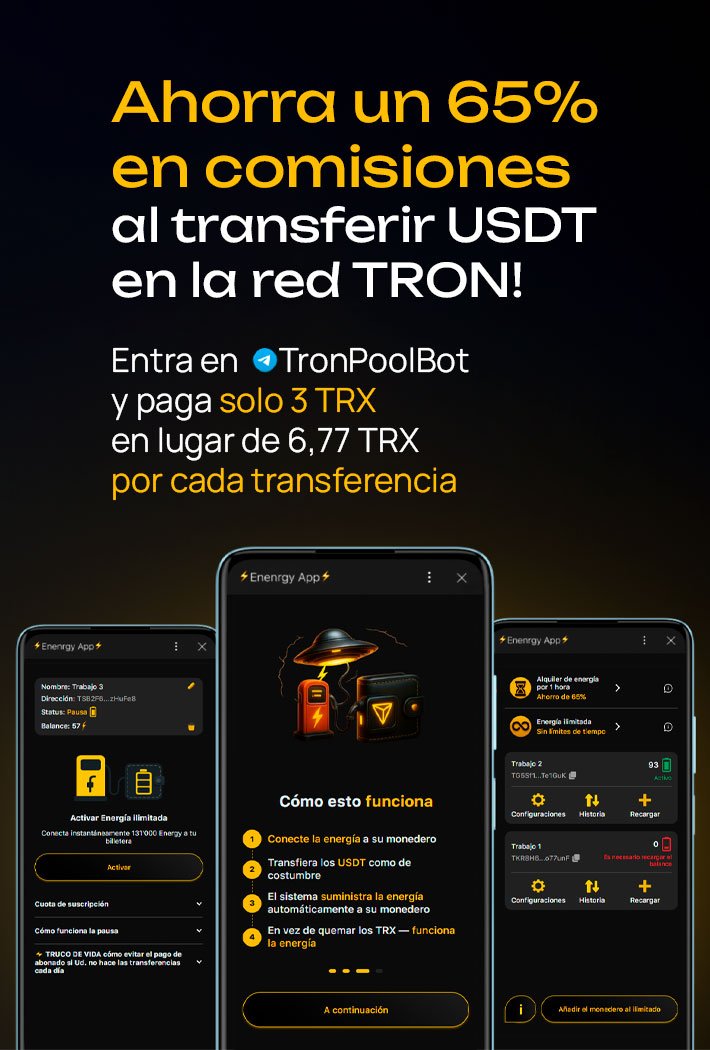
En el sitio web de Tron Pool Energy encontrarás una página especial que hemos desarrollado para comprobar direcciones de TRON. Copia tu dirección pública de TRON desde Trust Wallet y pégala en TRON Wallet Checker. En la página puedes comprobar si el recurso se ha asignado a tu dirección y consultar la Energy y el Bandwidth disponibles.
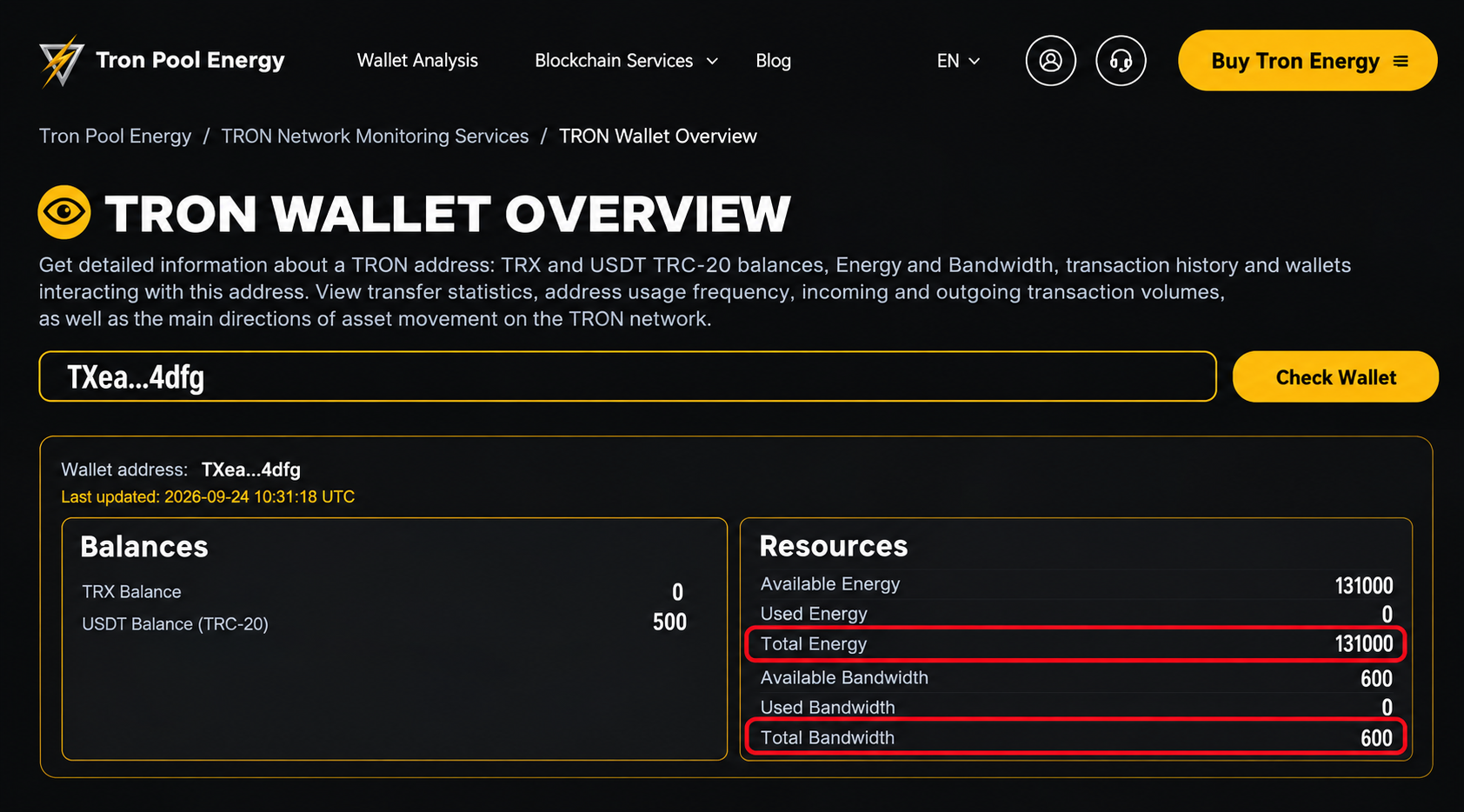
Es especialmente útil hacerlo justo después de alquilar Energy en Tron Pool Energy: puedes comprobar por tu cuenta que el recurso se ha proporcionado exactamente a la dirección que vas a utilizar para las transferencias de USDT TRC-20.
👉 Alquilar Energy: Tron Pool Energy o utiliza el bot de Telegram TronPoolBot.
Importante: para comprobar la Energy no necesitas conectar Trust Wallet, firmar transacciones ni compartir tu frase semilla con nadie. Solo necesitas la dirección pública de la billetera.
Cómo verificar la Energy y Bandwidth a través de TRONSCAN
TRONSCAN te permite ver los recursos directamente para una dirección TRON específica.
Dicha verificación no requiere conectar Trust Wallet ni firmar ninguna transacción.
Dónde ver los recursos
- Copia tu dirección TRON desde Trust Wallet.
- Abre https://tronscan.org/.
- Pega la dirección en la barra de búsqueda.
- Ve a la página de la cuenta encontrada.
- Abre la sección Resources.
- Verifica la Energy y Bandwidth disponibles.
Una dirección TRON comienza con la letra T. Si no sabes dónde encontrarla, utiliza la guía sobre cómo ver la dirección de Trust Wallet.
| Qué observar | Qué significa |
|---|---|
| Energy | Cantidad de Energy disponible para la dirección |
| Bandwidth | Cantidad de Bandwidth disponible para la dirección |
| Recursos usados (Used Resources) | Parte de Energy o Bandwidth que ya se ha consumido |
| Delegaciones recibidas (Received Delegations) | Recursos transferidos a esta dirección por otra cuenta TRON |
Los nombres de elementos individuales pueden cambiar junto con la interfaz de TRONSCAN.
Si estás verificando Energy comprada o alquilada, observa primero la cantidad de recurso disponible y la información sobre las delegaciones recibidas.
Trust Wallet vs. TRONSCAN: en qué confiar
Para una comprobación rápida, Trust Wallet suele ser suficiente.
Si necesitas ver con mayor precisión el estado de los recursos de una dirección específica o verificar la delegación, es más cómodo utilizar TRONSCAN.
Trust Wallet muestra información a través de la interfaz de la billetera, mientras que TRONSCAN te permite verificar los datos directamente para la dirección TRON seleccionada en la red.
FAQ
-
¿Debe aparecer la Energy comprada como una transacción entrante?
No. La Energy no es una criptomoneda o token, por lo que no se muestra como una transferencia entrante normal. Al delegar, el recurso queda disponible para tu dirección TRON sin transferir los TRX en sí.
-
¿Se puede verificar la Energy en TRONSCAN sin conectar la billetera?
Sí. Para la verificación basta con la dirección pública TRON. Introdúcela en la búsqueda de TRONSCAN y abre la información de recursos. No se requiere conectar Trust Wallet para esto.
-
¿Se puede ver en TRONSCAN la Energy recibida de otra dirección?
Sí. TRONSCAN te permite ver los recursos que fueron delegados a tu dirección por otra cuenta TRON. De esta forma también puedes verificar la Energy comprada o alquilada.
-
¿Por qué no se muestra la Energy o Bandwidth comprada?
Hay varias razones posibles:
- se está verificando una dirección TRON incorrecta;
- el recurso se proporcionó a otra dirección;
- una parte de Energy o Bandwidth ya se ha consumido;
- el período de alquiler temporal ha expirado;
- en Trust Wallet el recurso se muestra de otra manera o no es visible en la interfaz actual.
Para comprobarlo, abre la misma dirección a través de TRONSCAN y compara los recursos disponibles y las delegaciones recibidas.