

 English (EN)
 Русский (RU)
 Українська (UK)
 español (ES)
 Türkçe (TR)

Как убедиться, что Energy действительно поступила на ваш TRON-адрес? Проверяем ресурсы в Trust Wallet и TRONSCAN за несколько шагов.
Купленные или арендованные TRON Energy и Bandwidth не отображаются как TRX или USDT. В Trust Wallet можно проверить доступные ресурсы, а через TRONSCAN — посмотреть их непосредственно для TRON-адреса и проверить делегирование.
Energy и Bandwidth — это ресурсы сети TRON. После покупки или аренды они становятся доступны указанному адресу и могут использоваться при выполнении транзакций.
Поэтому Energy не нужно искать среди обычных входящих переводов TRX или USDT.
Что происходит с Energy и Bandwidth после покупки
При покупке или аренде Energy и Bandwidth ресурсы предоставляются вашему TRON-адресу.
Если их предоставляет другой адрес, используется делегирование: ресурс становится доступен получателю, но сами TRX на его кошелёк не переводятся.
Поэтому Energy или Bandwidth не отображаются в Trust Wallet как обычный входящий перевод криптовалюты.
Energy используется при выполнении смарт-контрактов, например при переводах USDT TRC-20, а Bandwidth — для передачи данных транзакции в сеть. Подробнее о работе этих ресурсов и их влиянии на расходы читайте в статье про комиссии в Trust Wallet.
Как посмотреть Energy и Bandwidth в Trust Wallet
Возможности Trust Wallet позволяют отслеживать Energy и Bandwidth, доступные вашему TRON-адресу.
Для проверки:
- Откройте Trust Wallet.
- Выберите USDT (TRON).
- Найдите информацию об Energy и Bandwidth для этого адреса.
- Проверьте доступное количество ресурсов.
Расположение этих данных и названия пунктов могут отличаться в зависимости от версии Trust Wallet.
Для быстрой проверки самого факта наличия ресурсов этого обычно достаточно. Если нужно подробнее посмотреть состояние адреса и полученное делегирование, используйте TRONSCAN.
Лайфхак: проверяйте Energy не только в Trust Wallet
Если вы арендовали Energy или Bandwidth для TRON-адреса, не ищите их среди обычных переводов TRX или USDT. Это ресурсы сети, а не криптовалюта, поэтому отдельной входящей транзакции с «монетами Energy» вы не увидите.
Есть простой способ убедиться, что ресурс действительно подключён к вашему адресу.
На сайте Tron Pool Energy есть специальная разработанная нами страница для проверки TRON-адреса. Скопируйте публичный TRON-адрес из Trust Wallet и вставьте его в TRON Wallet Checker. На странице можно посмотреть, зачислен ли ресурс на ваш адрес, а также проверить доступные Energy и Bandwidth.
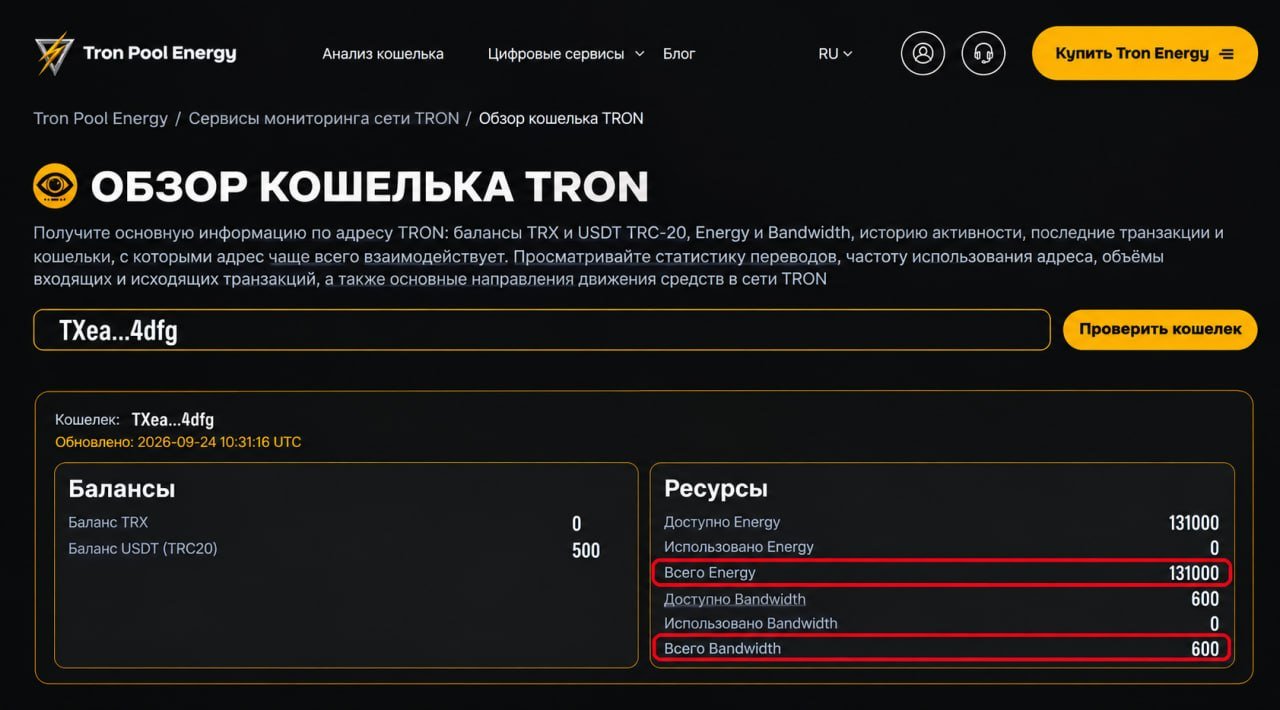
Это удобно, например, сразу после аренды Energy в Tron Pool Energy: вы можете самостоятельно убедиться, что ресурс предоставлен именно тому адресу, который собираетесь использовать для USDT TRC-20.
👉 Арендовать Energy: Tron Pool Energy или Telegram-бот TronPoolBot.
Важно: для проверки Energy не нужно подключать Trust Wallet, подписывать транзакции или сообщать кому-либо seed-фразу. Достаточно публичного адреса кошелька.
Как проверить Energy и Bandwidth через TRONSCAN
TRONSCAN позволяет посмотреть ресурсы непосредственно для конкретного TRON-адреса.
Для такой проверки не требуется подключать Trust Wallet или подписывать какие-либо транзакции.
Где посмотреть ресурсы
- Скопируйте свой TRON-адрес из Trust Wallet.
- Откройте https://tronscan.org/.
- Вставьте адрес в строку поиска.
- Перейдите на страницу найденного аккаунта.
- Откройте раздел Resources.
- Проверьте доступные Energy и Bandwidth.
TRON-адрес начинается с буквы T. Если вы не знаете, где его найти, воспользуйтесь инструкцией как посмотреть адрес Trust Wallet.
| Что смотреть | Что означает |
|---|---|
| Energy | Количество Energy, доступное адресу |
| Bandwidth | Количество Bandwidth, доступное адресу |
| Использованные ресурсы | Часть Energy или Bandwidth, которая уже была израсходована |
| Полученные делегирования | Ресурсы, переданные этому адресу другим TRON-аккаунтом |
Названия отдельных пунктов могут меняться вместе с интерфейсом TRONSCAN.
Если вы проверяете купленную или арендованную Energy, в первую очередь смотрите доступное количество ресурса и сведения о полученных делегированиях.
Чему доверять — Trust Wallet или TRONSCAN
Для быстрой проверки обычно достаточно Trust Wallet.
Если нужно точнее посмотреть состояние ресурсов конкретного адреса или проверить делегирование, удобнее использовать TRONSCAN.
Trust Wallet показывает информацию через интерфейс кошелька, а TRONSCAN позволяет проверить данные непосредственно для выбранного TRON-адреса в сети.
FAQ
-
Купленная Energy должна отображаться как входящая транзакция?
Нет. Energy не является криптовалютой или токеном, поэтому она не отображается как обычный входящий перевод.
При делегировании ресурс становится доступен вашему TRON-адресу без перевода самих TRX.
-
Можно ли проверить Energy в TRONSCAN без подключения кошелька?
Да. Для проверки достаточно публичного TRON-адреса.
Введите его в поиск TRONSCAN и откройте информацию о ресурсах. Подключать Trust Wallet для этого не требуется.
-
Можно ли увидеть в TRONSCAN Energy, полученную от другого адреса?
Да. TRONSCAN позволяет посмотреть ресурсы, которые были делегированы вашему адресу другим TRON-аккаунтом.
Так можно проверить в том числе купленную или арендованную Energy.
-
Почему купленная Energy или Bandwidth не отображается?
Возможных причин несколько:
- проверяется не тот TRON-адрес;
- ресурс был предоставлен на другой адрес;
- часть Energy или Bandwidth уже израсходована;
- срок временной аренды закончился;
- в Trust Wallet ресурс отображается иначе или не виден в текущем интерфейсе.
Для проверки откройте тот же адрес через TRONSCAN и сравните доступные ресурсы и полученные делегирования.