


 English (EN)
 Русский (RU)
 Українська (UK)
 español (ES)
 Türkçe (TR)


¿Dónde encontrar la frase semilla de Trust Wallet y cómo recuperar la billetera? Guía para transferirla a otro teléfono, solucionar errores de importación y seguir las reglas de seguridad
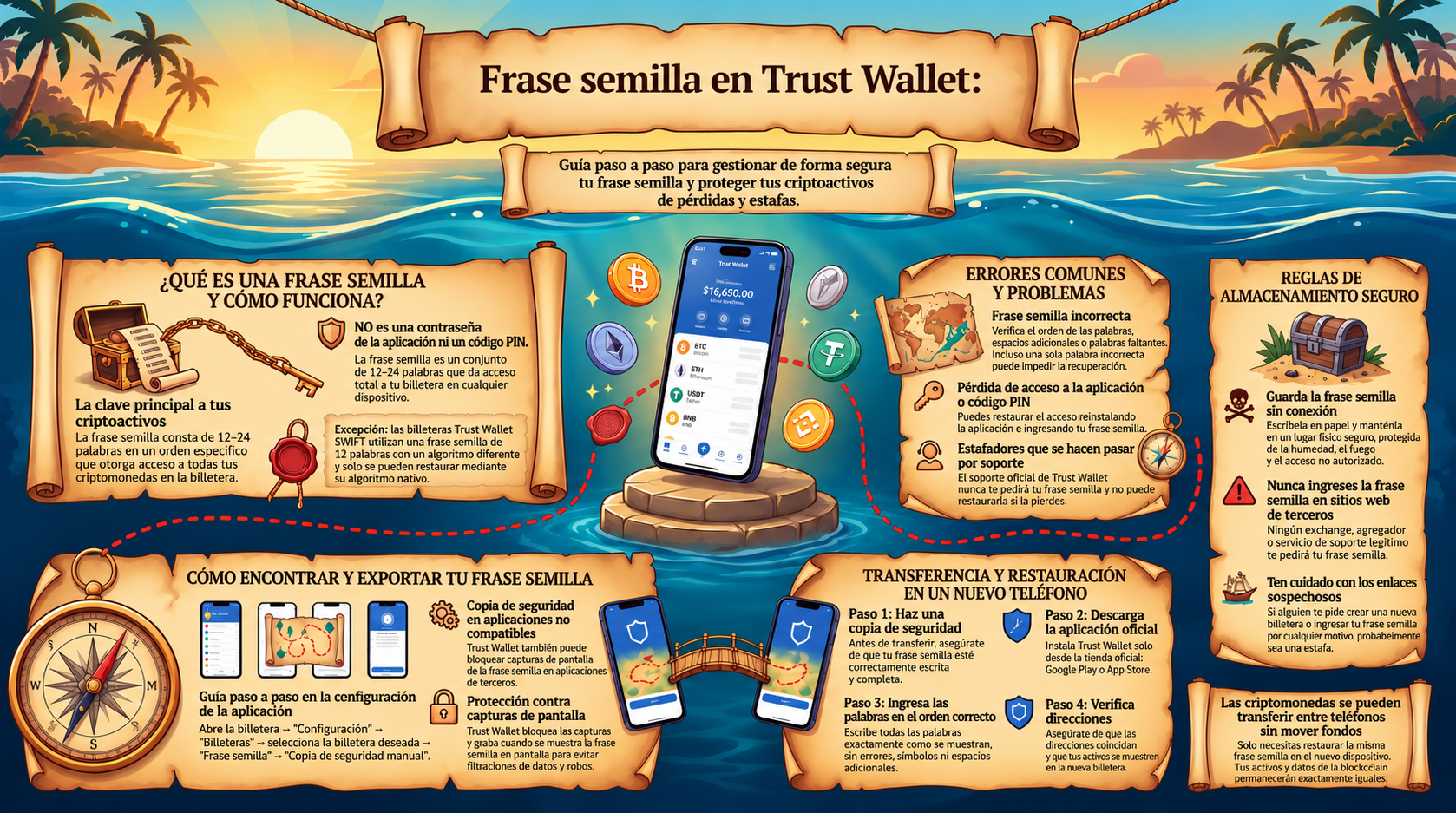
La frase semilla (seed phrase) en Trust Wallet es un conjunto de palabras que permite recuperar el acceso a una billetera estándar sin custodia (non-custodial) en un dispositivo nuevo. Quien obtiene esta frase esencialmente adquiere la capacidad de administrar los fondos, por lo que nunca debe compartirse con otras personas ni ingresarse en sitios web de terceros.
Importante: a continuación se analizan los modelos clásicos de Trust Wallet que utilizan una frase secreta de recuperación. Trust Wallet SWIFT funciona de manera diferente: utiliza una passkey en lugar de una frase semilla estándar de 12 palabras.
Qué es una frase semilla en Trust Wallet
Una frase semilla (seed phrase), frase de recuperación, frase secreta de recuperación y frase mnemotécnica son diferentes nombres para exactamente los mismos datos utilizados para recuperar una billetera. En Trust Wallet, se utiliza para restaurar la billetera después de eliminar la aplicación, perder el teléfono, cambiar de dispositivo o olvidar la contraseña local.
Por lo general, una frase semilla consta de 12 a 24 palabras. El orden de las palabras importa: la misma secuencia de palabras en un orden diferente crea un resultado diferente o falla la verificación.
A partir de la frase semilla, la billetera deriva claves criptográficas y direcciones para las cadenas de bloques compatibles.
La frase semilla no es una contraseña de aplicación, un código PIN o un "inicio de sesión de cuenta". Trust Wallet es una billetera sin custodia: el acceso a una billetera clásica está determinado por claves criptográficas, mientras que el PIN y la biometría solo protegen la aplicación en un dispositivo específico.
Dónde encontrar y ver la frase semilla en Trust Wallet
Solo puede ver la frase semilla de una billetera que utilice este método de recuperación y a la que ya tenga acceso. En la interfaz móvil actual, la ruta puede variar ligeramente según la versión de la aplicación, pero la lógica es la siguiente:
- Abra Trust Wallet.
- Vaya a la configuración de la aplicación.
- Abra la lista de billeteras y seleccione la billetera deseada.
- Abra la configuración de respaldo.
- Seleccione respaldo manual / mostrar frase secreta.
- Confirme la acción con su código de acceso (passcode), Face ID u otro método de protección del dispositivo.
- Lea la advertencia de seguridad.
- Anote las palabras en el orden exacto y guárdelas en un lugar seguro.
Trust Wallet puede bloquear las capturas de pantalla o la grabación de pantalla en la página con la frase secreta. Esto se hace para reducir el riesgo de guardar accidentalmente datos clave en su galería o copia de seguridad en la nube.
Si la configuración de la billetera requerida no tiene una opción de frase semilla, verifique primero el tipo de billetera. Por ejemplo, Trust Wallet SWIFT utiliza una passkey y no se puede recuperar con una frase estándar de 12 palabras.
No intente "encontrar su frase semilla" a través de sitios web, bots o programas de terceros. Un servicio que le pide que conecte su billetera e ingrese palabras secretas para "verificarlas" obtiene control total sobre sus fondos.
Cómo recuperar Trust Wallet usando una frase semilla
Al restaurar mediante una frase semilla, Trust Wallet abre el acceso exactamente a la misma billetera asociada con esa frase.
Si la aplicación aún no está instalada, primero descargue e instale Trust Wallet desde una fuente oficial y luego proceda con la recuperación.
Siguientes pasos:
- Abra Trust Wallet.
- Elija agregar una billetera existente.
- Seleccione la opción "Frase secreta" / Secret phrase.
- Elija el tipo de billetera adecuado si la aplicación ofrece una opción.
- Ingrese todas las palabras de la frase semilla estrictamente en su orden original.
- Verifique la ortografía de cada palabra y asegúrese de que no haya caracteres adicionales.
- Confirme la importación / recuperación.
- Después de cargar, verifique sus direcciones y activos.
Si un token específico no aparece después de la restauración, no significa que los fondos se hayan perdido. Primero, compare la dirección de la billetera restaurada en Trust Wallet con la original y agregue el activo requerido a la interfaz si es necesario.
Si la dirección después de la recuperación difiere de lo que esperaba, no le envíe fondos automáticamente. Verifique que haya utilizado exactamente la misma frase semilla, tipo de billetera y método de importación utilizados para crear la dirección original.
Cómo transferir Trust Wallet a otro teléfono
Si la billetera usa una frase semilla, transferirla a otro teléfono significa esencialmente restaurar esa misma billetera en un dispositivo nuevo.
Secuencia correcta:
- En el teléfono antiguo, asegúrese de tener una copia de seguridad actualizada de su frase semilla.
- No elimine Trust Wallet del dispositivo antiguo hasta verificar la nueva instalación.
- Instale Trust Wallet en el nuevo teléfono desde una fuente oficial.
- Elija agregar una billetera existente.
- Importe la billetera usando la frase secreta.
- Compare varias direcciones públicas con el dispositivo antiguo.
- Verifique la visualización de los activos principales.
Solo después de una verificación exitosa debe decidir si todavía necesita acceso a la billetera en el dispositivo antiguo.
No es necesario transferir criptomonedas entre el teléfono antiguo y el nuevo: después de restaurar a través de la misma frase semilla, ambos dispositivos obtienen acceso exactamente a las mismas direcciones de cadena de bloques.
No deje la billetera activa en dispositivos innecesarios: cuantos más dispositivos tengan acceso a las claves, más lugares habrá donde puedan verse comprometidas.
Cómo iniciar sesión en Trust Wallet desde otro dispositivo
Trust Wallet clásico no tiene un inicio de sesión normal con correo electrónico y contraseña como un exchange o un banco en línea. Para abrir la misma billetera en otro dispositivo, debe restaurarla usando la frase semilla.
En el nuevo dispositivo, debe instalar la aplicación oficial o, si se requiere una computadora, usar Trust Wallet en el navegador y luego agregar la billetera existente.
El PIN o la contraseña del teléfono antiguo solo protege la instalación local de la aplicación y no transfiere la billetera a un dispositivo nuevo.
Qué hacer si Trust Wallet muestra "frase mnemotécnica no válida" (invalid mnemonic phrase)
El error generalmente significa que la secuencia ingresada no pasa la verificación o no coincide con el formato esperado.
Verifique lo siguiente uno por uno:
- ¿Están todas las palabras ingresadas?
- ¿Se conserva el orden original?
- ¿Hay errores tipográficos en las palabras?
- ¿Se agregaron signos de puntuación, números o caracteres adicionales?
- ¿Hay espacios adicionales?
- ¿Está utilizando la copia de seguridad correcta específicamente para la billetera correcta?
- ¿Está seleccionado el método de importación correcto?
No intente adivinar palabras desconocidas y no envíe parte de la frase al soporte, chat o servicio en línea para su verificación. Nunca publique datos de frases semilla, ni siquiera parciales.
Si Trust Wallet acepta la frase pero aparecen direcciones diferentes después de la importación, es posible que haya usado una frase semilla de una billetera diferente o haya seleccionado una opción de importación diferente.
Qué hacer si olvidó su contraseña o PIN en Trust Wallet
Si olvidó su contraseña local o PIN, el acceso a la billetera clásica se puede restaurar usando su frase semilla guardada. Después de importar, recuperará el acceso a las mismas direcciones.
Antes de reinstalar la aplicación o eliminar la billetera, asegúrese de que la frase semilla esté realmente guardada y escrita correctamente. Si la billetera activa es el único lugar con acceso y no hay respaldo, la eliminación imprudente de la aplicación puede provocar la pérdida permanente del acceso.
Cómo cerrar sesión o eliminar una billetera de Trust Wallet
En Trust Wallet, puede bloquear la aplicación, eliminar una billetera específica de la interfaz o eliminar la aplicación misma del dispositivo.
Eliminar una billetera de la interfaz no elimina la dirección de la cadena de bloques y no borra las transacciones de la cadena de bloques. Solo elimina el acceso local a esa billetera en un dispositivo específico.
Antes de eliminar, asegúrese de:
- verificar que la frase semilla u otro método de recuperación previsto esté guardado;
- comprobar que el respaldo pertenezca precisamente a la billetera que se va a eliminar;
- no confiar únicamente en la contraseña del dispositivo o la biometría;
- si es necesario, restaurar la billetera en otro dispositivo primero y comparar las direcciones.
Cómo almacenar una frase semilla de forma segura
La regla principal: cualquier persona que obtenga su frase semilla puede obtener el control de sus fondos. Por lo tanto, debe almacenar la copia de seguridad de manera que evite tanto perderla como exponerla a personas ajenas.
Prácticas recomendadas:
- Anote la frase semilla en el orden exacto y mantenga la copia fuera de línea (offline).
- Mantenga la copia de seguridad separada del teléfono donde está instalada la billetera.
- Proteja el registro contra el agua, el fuego y daños físicos.
- No se envíe la frase a sí mismo a través de mensajería o correo electrónico.
- No la pegue en notas, documentos o formularios en sitios web aleatorios.
- No la comparta con "soporte", administradores de canales o especialistas desconocidos.
- No tome fotos de la frase a menos que sea absolutamente necesario.
- No la ingrese para reclamar un airdrop, desbloquear una cuenta o verificar un saldo.
No utilice sitios web, bots o aplicaciones que ofrezcan un "generador de frases semilla", listas predefinidas de frases semilla o frases "con saldo". La billetera debe generar una frase semilla de forma segura. Si un servicio de terceros o otra persona proporciona una frase, es posible que ya esté comprometida.
En algunos casos, Trust Wallet permite crear una copia de seguridad en la nube cifrada. Esto no es lo mismo que guardar una frase semilla en un documento en la nube normal o en una foto.
Si sospecha que otra persona ha visto su frase semilla, trátela como comprometida. Simplemente cambiar el PIN de la aplicación no resuelve el problema. Es mucho más seguro crear una billetera nueva con una frase secreta nueva y transferir sus activos a las nuevas direcciones después de verificar la red y los datos.
Conclusión
Una frase semilla le permite restaurar un Trust Wallet clásico después de cambiar o perder un dispositivo. Antes de eliminar una instalación antigua, asegúrese de que la copia de seguridad esté guardada correctamente y, después de la restauración, compare las direcciones de la billetera. Nunca comparta su frase semilla con nadie ni la ingrese en sitios web de terceros.
FAQ
-
¿Puedo restaurar Trust Wallet sin una frase semilla?
Esto depende del tipo de billetera y del método de recuperación configurado. Para una billetera clásica con frase semilla, perder un dispositivo junto con la única copia de la frase semilla puede significar que la recuperación sea imposible.
-
¿Puede el soporte de Trust Wallet recuperar una frase semilla perdida?
No. Trust Wallet es una billetera sin custodia, por lo que el servicio no almacena la frase semilla del usuario y no puede proporcionarla a petición.
-
¿Puedo usar Trust Wallet en dos teléfonos simultáneamente?
Técnicamente, exactamente la misma billetera con una frase semilla se puede restaurar en varios dispositivos compatibles. Sin embargo, cada dispositivo adicional aumenta la cantidad de lugares donde las claves podrían verse comprometidas.
-
¿Puedo cambiar la frase semilla en Trust Wallet?
No se puede simplemente reemplazar la frase semilla de una billetera existente como si fuera una contraseña. Si la frase actual está comprometida, debe crear una billetera nueva con una frase nueva y transferir los activos a las nuevas direcciones.
-
¿Es posible adivinar o descifrar una frase semilla por fuerza bruta?
Es prácticamente imposible adivinar una frase semilla generada correctamente mediante fuerza bruta. No utilice servicios o programas que prometan encontrar, descifrar o verificar la frase semilla de otra persona.
-
¿Cómo se ve una frase semilla en Trust Wallet?
Para una billetera clásica, es una secuencia de palabras comunes en un orden estrictamente definido. Una frase semilla no contiene un número de billetera, dirección, signos de puntuación ni código PIN.
-
¿Puedo usar una frase semilla de Trust Wallet en otra billetera?
A veces, una frase semilla compatible se puede importar a otra billetera que admita el mismo estándar. Sin embargo, las redes y direcciones disponibles pueden diferir, por lo que después de importar, primero debe comparar las direcciones públicas.