

 English (EN)
 Русский (RU)
 Українська (UK)
 español (ES)
 Türkçe (TR)

Где найти seed-фразу Trust Wallet и как восстановить кошелёк? Разбираем перенос на другой телефон, ошибки импорта и правила безопасности.
Seed-фраза в Trust Wallet — это набор слов, который позволяет восстановить доступ к обычному некастодиальному кошельку на новом устройстве. Тот, кто получает эту фразу, фактически получает возможность управлять средствами, поэтому её нельзя передавать другим людям или вводить на сторонних сайтах.
Важно: ниже речь идёт о классических кошельках Trust Wallet, которые используют секретную фразу восстановления. Trust Wallet SWIFT работает иначе: для него используется passkey, а не обычная 12-словная seed-фраза.
Что такое seed-фраза в Trust Wallet
Seed-фраза, или сид-фраза, секретная фраза восстановления и мнемоническая фраза — это разные названия одних и тех же данных для восстановления кошелька. В Trust Wallet она используется для восстановления кошелька после удаления приложения, потери телефона, смены устройства или забытого локального пароля.
Обычно seed-фраза состоит из 12–24 слов. Порядок слов имеет значение: та же последовательность слов в другом порядке создаёт другой результат или не проходит проверку.
Из seed-фразы кошелёк получает криптографические ключи и адреса для поддерживаемых блокчейнов.
Seed-фраза не является паролем от приложения, PIN-кодом или «логином от личного кабинета». Trust Wallet — некастодиальный кошелёк: доступ к классическому кошельку определяется криптографическими ключами, а PIN и биометрия защищают только приложение на конкретном устройстве.
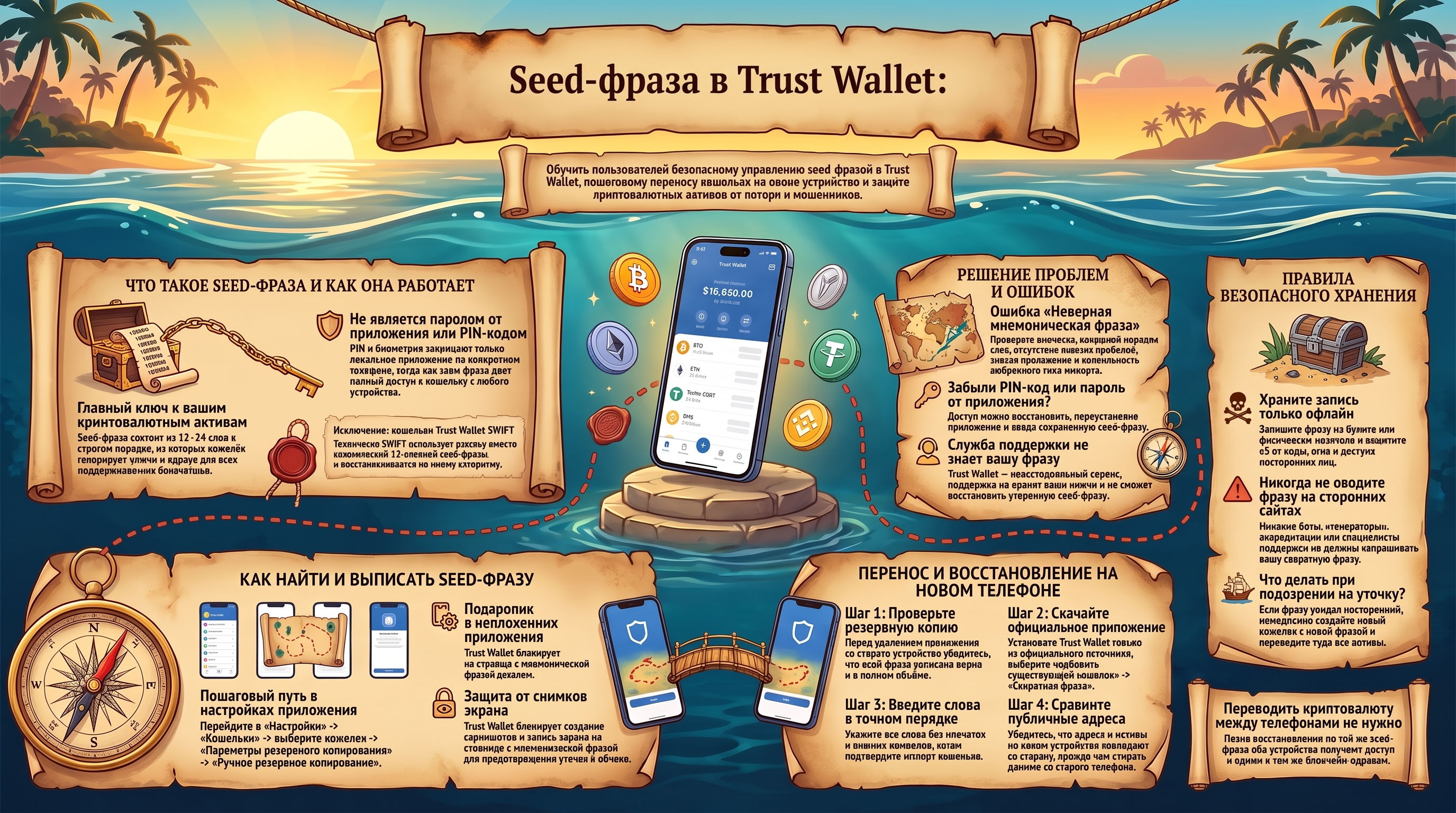
Где найти и посмотреть seed-фразу в Trust Wallet
Посмотреть seed-фразу можно только у кошелька, который использует этот способ восстановления и к которому у вас уже есть доступ. В актуальном мобильном интерфейсе путь может немного отличаться в зависимости от версии приложения, но логика следующая:
- Откройте Trust Wallet.
- Перейдите в настройки приложения.
- Откройте список кошельков и выберите нужный кошелёк.
- Откройте параметры резервного копирования.
- Выберите ручное резервное копирование / показ секретной фразы.
- Подтвердите действие кодом-паролем, Face ID или другим способом защиты устройства.
- Прочитайте предупреждение безопасности.
- Запишите слова в точном порядке и сохраните их в безопасном месте.
Trust Wallet может блокировать создание скриншотов или запись экрана на странице с секретной фразой. Это сделано для снижения риска случайного сохранения ключевых данных в галерее или облачной резервной копии.
Если в настройках нужного кошелька нет пункта с seed-фразой, сначала проверьте тип кошелька. Например, Trust Wallet SWIFT использует passkey и не восстанавливается по обычной 12-словной фразе.
Не пытайтесь «найти seed-фразу» через сайты, ботов или сторонние программы. Сервис, который просит подключить кошелёк и ввести секретные слова для их «проверки», получает полный доступ к средствам.
Как восстановить Trust Wallet по seed-фразе
При восстановлении по seed-фразе Trust Wallet открывает доступ к тому же кошельку, который связан с этой фразой.
Если приложение ещё не установлено, сначала скачайте и установите Trust Wallet из официального источника, а затем переходите к восстановлению.
Далее:
- Откройте Trust Wallet.
- Выберите добавление существующего кошелька.
- Укажите вариант «Секретная фраза» / Secret phrase.
- Выберите подходящий тип кошелька, если приложение предлагает выбор.
- Введите все слова seed-фразы строго в исходном порядке.
- Проверьте написание каждого слова и отсутствие лишних символов.
- Подтвердите импорт / восстановление.
- После загрузки проверьте адреса и активы.
Если после восстановления не отображается конкретный токен, это ещё не означает, что средства потеряны. Сначала сравните адрес восстановленного кошелька в Trust Wallet с исходным и при необходимости добавьте нужный актив в интерфейс.
Если адрес после восстановления отличается от ожидаемого, не отправляйте на него средства автоматически. Проверьте, что использована именно та seed-фраза, тот тип кошелька и тот способ импорта, с которыми был создан исходный адрес.
Как перенести Trust Wallet на другой телефон
Если кошелёк использует seed-фразу, перенос на другой телефон фактически означает восстановление того же кошелька на новом устройстве.
Правильная последовательность:
- На старом телефоне убедитесь, что у вас есть актуальная резервная копия seed-фразы.
- Не удаляйте Trust Wallet со старого устройства до проверки новой установки.
- Установите Trust Wallet на новый телефон из официального источника.
- Выберите добавление существующего кошелька.
- Импортируйте кошелёк по секретной фразе.
- Сравните несколько публичных адресов со старым устройством.
- Проверьте отображение основных активов.
- Только после успешной проверки решайте, нужен ли доступ к кошельку на старом устройстве.
Переводить криптовалюту между старым и новым телефоном не нужно: после восстановления по той же seed-фразе оба устройства получают доступ к одним и тем же блокчейн-адресам.
Не стоит оставлять кошелёк активным на ненужных устройствах: чем больше устройств имеют доступ к ключам, тем больше мест, где они могут быть скомпрометированы.
Как войти в Trust Wallet с другого устройства
У классического Trust Wallet нет обычного входа по email и паролю, как у биржи или интернет-банка. Чтобы открыть тот же кошелёк на другом устройстве, его нужно восстановить по seed-фразе.
На новом устройстве нужно установить официальное приложение или, если требуется компьютер, использовать Trust Wallet в браузере, а затем добавить существующий кошелёк.
PIN или пароль со старого телефона защищает только локальную установку приложения и не переносит кошелёк на новое устройство.
Что делать, если Trust Wallet пишет «неверная мнемоническая фраза»
Ошибка «неверная мнемоническая фраза» обычно означает, что введённая последовательность не проходит проверку или не соответствует ожидаемому формату.
Проверьте по очереди:
- все ли слова введены;
- сохранён ли исходный порядок;
- нет ли опечаток в словах;
- не добавлены ли знаки препинания, номера или лишние символы;
- нет ли лишних пробелов;
- используется ли правильная резервная копия именно от нужного кошелька;
- выбран ли правильный способ импорта.
Не пытайтесь угадывать неизвестные слова и не отправляйте часть фразы в поддержку, чат или онлайн-сервис для проверки. Даже неполные данные о seed-фразе не следует публиковать.
Если Trust Wallet принимает фразу, но после импорта появляются другие адреса, возможно, использована seed-фраза от другого кошелька или выбран другой вариант импорта.
Что делать, если забыли пароль или PIN в Trust Wallet
Если вы забыли локальный пароль или PIN, доступ к классическому кошельку можно восстановить по сохранённой seed-фразе. После импорта вы снова получите доступ к тем же адресам.
Перед переустановкой приложения или удалением кошелька убедитесь, что seed-фраза действительно сохранена и записана правильно. Если активный кошелёк остаётся единственным местом доступа, а резервной копии нет, необдуманное удаление приложения может привести к потере доступа.
Как выйти или удалить кошелёк из Trust Wallet
В Trust Wallet можно заблокировать приложение, удалить конкретный кошелёк из интерфейса или удалить само приложение с устройства.
Удаление кошелька из интерфейса не удаляет блокчейн-адрес и не стирает транзакции из блокчейна. Оно удаляет локальный доступ к этому кошельку на конкретном устройстве.
Перед удалением обязательно:
- убедитесь, что seed-фраза или другой предусмотренный способ восстановления сохранены;
- проверьте, что резервная копия относится именно к удаляемому кошельку;
- не полагайтесь только на пароль или биометрию устройства;
- при необходимости сначала восстановите кошелёк на другом устройстве и сравните адреса.
Как безопасно хранить seed-фразу
Главное правило: человек, получивший seed-фразу, может получить контроль над средствами. Поэтому резервную копию нужно хранить так, чтобы одновременно не потерять её и не раскрыть посторонним.
Рекомендуется:
- записать seed-фразу в точном порядке и хранить копию офлайн;
- держать резервную копию отдельно от телефона, на котором установлен кошелёк;
- защитить запись от воды, огня и физического повреждения;
- не отправлять фразу себе в мессенджер или email;
- не вставлять её в заметки, документы и формы на случайных сайтах;
- не передавать её «службе поддержки», администраторам каналов или незнакомым специалистам;
- не фотографировать фразу без крайней необходимости;
- не вводить её для получения airdrop, разблокировки аккаунта или проверки баланса.
Не используйте сайты, боты и приложения, которые предлагают «seed phrase generator», готовые списки seed-фраз или фразы «с балансом». Seed-фраза должна создаваться самим кошельком безопасным способом. Если фразу выдал сторонний сервис или другой человек, она может быть заранее известна постороннему.
В некоторых случаях Trust Wallet позволяет создать зашифрованную резервную копию в облаке. Это не то же самое, что сохранить seed-фразу в обычном облачном документе или на фотографии.
Если есть подозрение, что seed-фразу увидел посторонний человек, считайте её скомпрометированной. Простая смена PIN-кода приложения проблему не решает. Безопаснее создать новый кошелёк с новой секретной фразой и перевести активы на новые адреса после проверки сети и реквизитов.
Заключение
Seed-фраза позволяет восстановить классический Trust Wallet после смены или потери устройства. Перед удалением старой установки убедитесь, что резервная копия сохранена правильно, а после восстановления сравните адреса кошелька. Никому не передавайте seed-фразу и не вводите её на сторонних сайтах.
FAQ
-
Можно ли восстановить Trust Wallet без seed-фразы?
Это зависит от типа кошелька и настроенного способа восстановления. Для классического кошелька с seed-фразой потеря устройства вместе с единственной копией seed-фразы может означать невозможность восстановить доступ.
-
Может ли поддержка Trust Wallet восстановить потерянную seed-фразу?
Нет. Trust Wallet — некастодиальный кошелёк, поэтому сервис не хранит seed-фразу пользователя и не может выдать её по запросу.
-
Можно ли использовать Trust Wallet одновременно на двух телефонах?
Технически один и тот же кошелёк с seed-фразой можно восстановить на нескольких совместимых устройствах. Однако каждое дополнительное устройство увеличивает число мест, где ключи могут быть скомпрометированы.
-
Можно ли изменить seed-фразу в Trust Wallet?
Seed-фразу существующего кошелька нельзя просто заменить как пароль. Если текущая фраза скомпрометирована, создают новый кошелёк с новой фразой и переводят активы на новые адреса.
-
Можно ли подобрать или угадать seed-фразу?
Корректно сгенерированную seed-фразу практически невозможно подобрать перебором. Не используйте сервисы и программы, которые обещают найти, подобрать или проверить чужую seed-фразу.
-
Как выглядит seed-фраза в Trust Wallet?
Для классического кошелька это последовательность обычных слов в строго определённом порядке. В seed-фразе нет номера кошелька, адреса, знаков препинания или PIN-кода.
-
Можно ли использовать seed-фразу из Trust Wallet в другом кошельке?
Иногда совместимую seed-фразу можно импортировать в другой кошелёк, который поддерживает тот же стандарт. Но набор доступных сетей и адреса могут отличаться, поэтому после импорта сначала сравните публичные адреса.