Как скачать, установить и создать Trust Wallet на Android и iPhone

руБез имени-10000 (6)

Пошаговая инструкция: где скачать Trust Wallet, как установить приложение на Android или iPhone и создать новый криптокошелёк.

Содержание

Trust Wallet — бесплатный мобильный некастодиальный криптокошелёк для Android и iPhone. Приложение можно установить из официальных магазинов, а на Android также через официальный APK.

Где скачать официальный Trust Wallet

Официальная страница загрузки Trust Wallet находится на trustwallet.com/download. С неё можно перейти в App Store для iPhone, Google Play для Android, открыть страницу браузерного расширения или скачать официальный APK для Android.

Для телефона лучше использовать ссылки с официальной страницы Trust Wallet. Сторонние каталоги APK, рекламные объявления и сайты-клоны использовать не стоит: поддельное приложение может выглядеть почти так же, как настоящее.

Trust Wallet также доступен как браузерное расширение, поэтому для компьютера используется отдельный вариант Trust Wallet на ПК и в браузере.
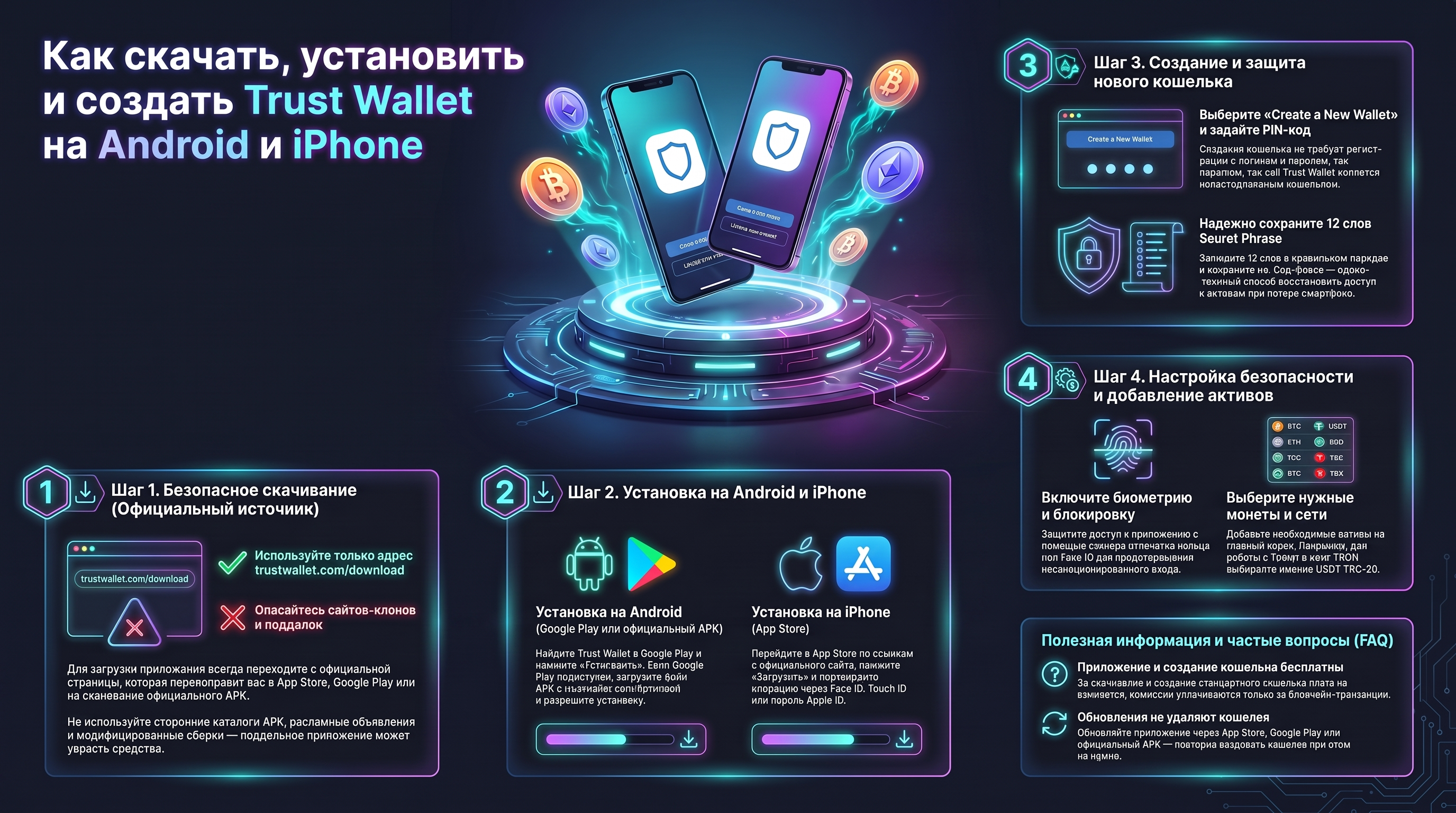
Как скачать, установить и создать Trust Wallet на Android и iPhone. Наглядное визуальное руководство по безопасному старту работы с мультичейн-кошельком Trust Wallet. Инфографика содержит 4 пошаговых блока: безопасная загрузка исключительно с официального Инфографика по установке и созданию Trust Wallet от Tron Pool Energy: безопасное скачивание на Android и iPhone, создание секретной фразы из 12 слов, настройка биометрии и FAQ.

Как скачать и установить Trust Wallet на Android

Через Google Play

Официальная страница загрузки приложения Trust Wallet в мобильном браузере. Откройте страницу загрузки. Перейдите на официальный сайт кошелька (trustwallet.com/download) через браузер на вашем устройстве. Рекомендуется использовать именно официальную страницу, чтобы избежать скачивания поддельных приложений со сторонних сайтов-клонов.
Выбор платформы Android для скачивания криптокошелька Trust Wallet на официальном сайте. Нажмите «Скачать». На открывшейся странице загрузки найдите и выберите кнопку «Скачать для Android». Это действие безопасно перенаправит вас на страницу оригинального приложения в официальном магазине Google Play.
Страница приложения Trust Wallet в магазине Google Play с кнопкой установки Нажмите «Установить». После перехода в Google Play убедитесь, что перед вами оригинальное приложение (разработчик — DApps Platform, Inc.), и нажмите синюю кнопку «Установить». Плата за скачивание и создание стандартного кошелька не взимается.
Открытие успешно установленного криптокошелька Trust Wallet из магазина Google Play. Нажмите «Открыть». Как только процесс загрузки и установки завершится, кнопка на странице магазина изменится на «Открыть». Нажмите на неё, чтобы запустить приложение Trust Wallet и приступить к созданию вашего нового некастодиального кошелька.

Основной способ установки на Android — через Google Play.

  1. Откройте официальную страницу Trust Wallet Download.
  2. Нажмите Download for Android.
  3. На странице Google Play проверьте приложение и нажмите «Установить».
  4. После завершения установки откройте Trust Wallet.

Приложение распространяется бесплатно. Плата за само скачивание и создание стандартного кошелька не взимается.

Через официальный APK

Официальная страница загрузки приложения Trust Wallet в мобильном браузере. Откройте страницу загрузки. Если магазин Google Play на вашем устройстве недоступен, вы можете установить кошелек вручную. Откройте браузер и перейдите на официальную страницу загрузки по адресу trustwallet.com/download.
Выбор скачивания официального установочного файла Trust APK для Android. Выберите Trust Apk. На открывшейся странице найдите синюю кнопку «Trust APK» (или Download APK for Android) и нажмите на нее. Крайне важно загружать установочный файл только с официального сайта, избегая сторонних сборок.
Всплывающее окно браузера с запросом на разрешение загрузки файла TrustWallet.apk. Разрешите установку. Браузер покажет системное уведомление о загрузке файла TrustWallet.apk. Подтвердите действие, нажав «Скачать». Если ваша операционная система запросит разрешение на установку приложений из неизвестных источников (из этого браузера), предоставьте его в настройках безопасности устройства.
Иконка успешно установленного приложения Trust Wallet на рабочем столе смартфона Android Установите файл и откройте Trust Wallet. Дождитесь окончания загрузки, откройте скачанный APK-файл и следуйте системным подсказкам для завершения установки. После успешного процесса на рабочем столе вашего телефона появится иконка Trust Wallet — нажмите на нее, чтобы запустить приложение.

Если Google Play на устройстве недоступен, Trust Wallet можно установить через официальный APK.

  1. Откройте trustwallet.com/download.
  2. Выберите Download APK for Android.
  3. Разрешите установку приложений из этого источника, если Android запросит такое разрешение.
  4. Установите файл и откройте Trust Wallet.

APK следует загружать только с официальной страницы Trust Wallet. Старые, модифицированные и сторонние сборки использовать не рекомендуется.

Как установить Trust Wallet на iPhone

Официальная страница загрузки Trust Wallet в браузере Safari на iPhone. Откройте официальную страницу Trust Wallet Download. Чтобы установить криптокошелек на iPhone, откройте мобильный браузер и перейдите на официальную страницу загрузки (trustwallet.com/download). Переход по официальной ссылке защитит вас от скачивания поддельных приложений.
Кнопка скачивания приложения Trust Wallet для операционной системы iOS Выберите Download for iOS. На загрузившейся странице найдите и нажмите синюю кнопку «Скачать для iOS» (Download for iOS) с логотипом Apple. Это действие безопасно перенаправит вас на страницу оригинального приложения.
Страница криптокошелька Trust Wallet в магазине App Store с кнопкой загрузки. Перейдите в App Store. После автоматического перехода в магазин App Store нажмите на кнопку «Загрузить». Рекомендуется сверить разработчика (DApps Platform, Inc.), даже если вы нашли приложение через поиск.
Подтверждение установки приложения Trust Wallet на iPhone с помощью Face ID Подтвердите установку. Система безопасности iOS запросит подтверждение на скачивание. Подтвердите установку приложения стандартным для вашего устройства способом: через Face ID, Touch ID или вводом пароля от Apple ID.
Иконка успешно установленного приложения Trust Wallet на главном экране iPhone Откройте приложение. Дождитесь завершения скачивания и установки. На рабочем столе вашего смартфона появится иконка Trust Wallet — нажмите на нее, чтобы запустить приложение и приступить к созданию или восстановлению кошелька.

На iPhone Trust Wallet устанавливается через App Store.

  1. Откройте официальную страницу Trust Wallet Download.
  2. Выберите Download for iOS.
  3. Перейдите в App Store.
  4. Нажмите «Загрузить» и подтвердите установку через Face ID, Touch ID или пароль Apple ID.
  5. После установки откройте Trust Wallet.

Если приложение найдено через поиск App Store, всё равно полезно сверить его с переходом с официальной страницы Trust Wallet.

Как создать новый кошелёк Trust Wallet

Стартовый экран Trust Wallet с кнопкой для создания нового некастодиального кошелька. Нажмите «Создать новый кошелек». На главном экране приложения выберите синюю кнопку «Создать новый кошелек». Эта функция запустит процесс регистрации нового стандартного криптокошелька на вашем устройстве.
Экран установки шестизначного числового пароля для блокировки приложения Trust Wallet. Установите пароль. Система попросит вас создать пароль (цифровой код). Введите надежную комбинацию из 6 цифр и запомните её: этот пароль необходим для разблокировки кошелька и защиты ваших активов от посторонних.
Экран с уведомлением о готовности кошелька и кнопкой «Пропустить» для перехода к настройкам безопасности. Продолжите создание кошелька. Приложение сообщит, что ваш кошелек готов, и предложит пополнить баланс. Для перехода к важнейшему шагу создания резервной копии нажмите кнопку «Пропустить» в правом верхнем углу экрана.
Меню выбора способа резервного копирования сид-фразы в Trust Wallet с выделенным ручным вариантом. Сохраните 12 слов. Перейдите в раздел резервного копирования сид-фразы (секретной фразы). Выберите вариант «Вручную» (Back up now), чтобы приложение показало вам 12 слов, которые нужно записать на бумагу в строгой последовательности и надежно спрятать.
Процесс подтверждения секретной сид-фразы путем выбора правильных слов для указанных позиций. Подтвердите сид-фразу. Для завершения настройки пройдите проверку правильности записанной фразы. Приложение попросит вас выбрать правильные слова для нескольких случайных позиций (например, для слов №1, №4, №7 и №10) — укажите их и нажмите «Подтвердить».
Главный рабочий экран криптокошелька Trust Wallet с балансами и кнопками управления активами. Кошелёк готов к работе. После завершения настройки безопасности откроется основной интерфейс кошелька со списком базовых криптовалют. Теперь вы можете безопасно пополнять баланс, получать и отправлять токены через ваш новый криптокошелек.

В Trust Wallet доступны разные типы кошельков. Ниже описано создание стандартного self-custody кошелька с 12-словной secret phrase. SWIFT защищается passkey и не использует обычную 12-словную фразу.

  1. Откройте Trust Wallet и выберите Create a New Wallet.
  2. Настройте код доступа к приложению.
  3. Продолжите создание стандартного кошелька с secret phrase.
  4. Сохраните 12 слов в правильном порядке.
  5. Подтвердите secret phrase, если приложение запросит проверку.
  6. После завершения откроется главный экран кошелька.

Создание стандартного кошелька не является регистрацией на бирже: отдельный аккаунт с логином и паролем для хранения криптовалюты не нужен.

Эти 12 слов позволяют восстановить доступ при смене или потере телефона, поэтому seed-фраза Trust Wallet должна быть сохранена до того, как на кошелёк поступят средства.

Если кошелёк уже был создан раньше, новый создавать не нужно. Используйте добавление или восстановление существующего кошелька, чтобы снова получить доступ к прежним адресам и активам.

Как настроить Trust Wallet после установки

После создания достаточно выполнить базовую настройку.

  • Включите блокировку приложения и биометрию, если она доступна.
  • Убедитесь, что резервные данные сохранены и доступны только вам.
  • Добавьте на главный экран нужные монеты и токены.
  • Перед первым получением средств проверьте выбранный актив и сеть.

После создания можно добавить нужные активы. Если планируется использовать Tether в сети TRON, USDT TRC-20 в Trust Wallet нужно выбирать именно в сети TRON.

После первоначальной настройки основные разделы и возможности Trust Wallet можно использовать для получения, отправки, обмена и других операций.

Лайфхак: Как отправить USDT из Trust Wallet без покупки TRX

Если вы только создали Trust Wallet и собираетесь впервые отправить USDT в сети TRON, есть важный нюанс: для обычной транзакции кошельку потребуется TRX для оплаты сетевых ресурсов.

Покупать TRX специально ради одного перевода необязательно. Вместо этого можно заранее арендовать Energy и использовать её для оплаты транзакции.
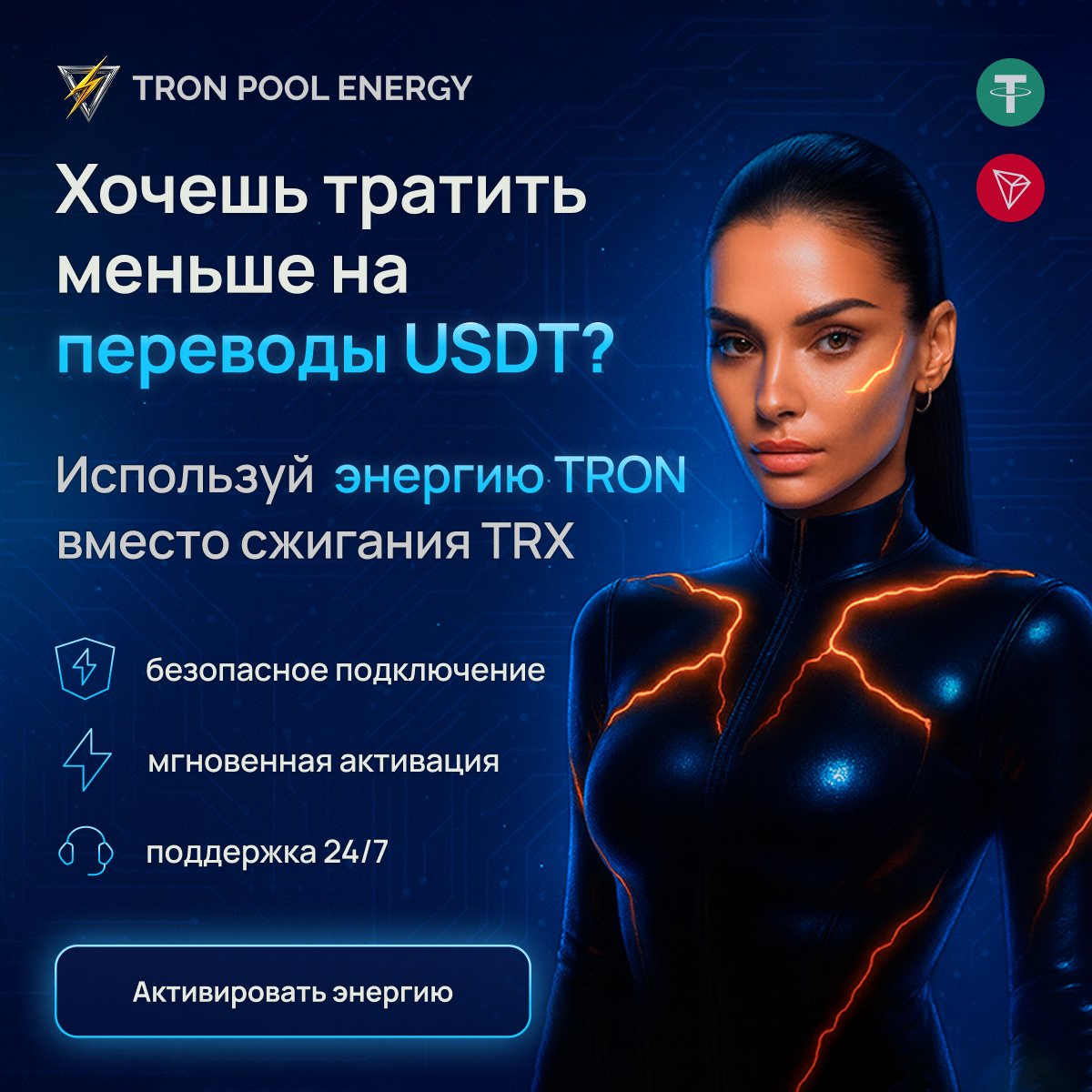
До 65% экономии на комиссиях USDT TRC-20. Один аккаунт — до 30 кошельков и круглосуточная поддержка. Экономьте до 80% на комиссиях TRON при переводе USDT TRC20. Используйте TRON Energy вместо сжигания TRX, чтобы снизить стоимость транзакций в сети TRON. Энергия подключается к вашему некастодиальному кошельку и позволяет отправлять USDT с меньшими затрата

С Tron Pool Energy можно подключить необходимое количество Energy непосредственно на ваш TRON-адрес. Для этого достаточно указать публичный адрес кошелька — подключать Trust Wallet, передавать seed-фразу или приватный ключ не требуется.

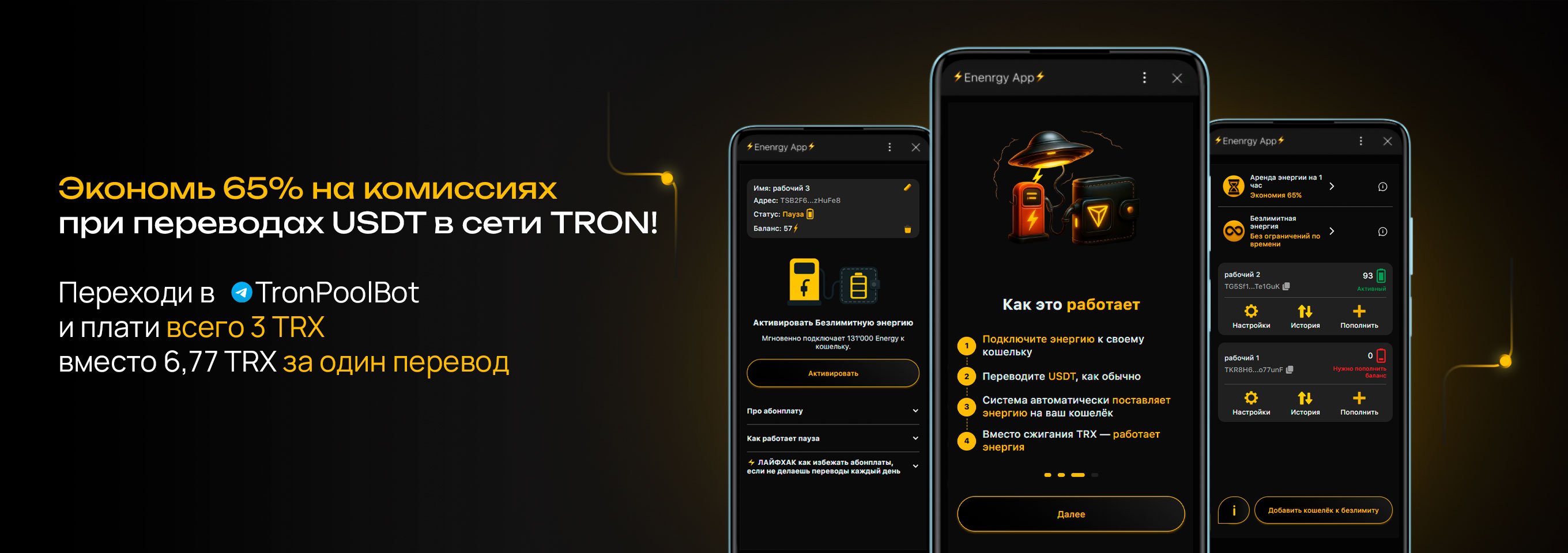
В зависимости от типа перевода стоимость может составлять всего 3 TRX за 65 000 Energy или 6 TRX за 131 000 Energy, вместо примерно 6,77 TRX и 13,37 TRX при оплате транзакции обычным способом.

👉 Подключить Energy: сайт Tron Pool Energy или Telegram-бот @TronPoolBot.

Это особенно удобно, если вы не хотите держать TRX на кошельке специально для оплаты комиссий за USDT-переводы.

Как обновить Trust Wallet

Обновлять приложение лучше через тот же официальный источник, из которого оно было установлено.

  • На Android откройте Google Play, найдите Trust Wallet и нажмите «Обновить», если доступна новая версия.
  • На iPhone обновите приложение через App Store или включённые автоматические обновления.
  • Если использовался официальный APK, новую версию загружайте с trustwallet.com/download.

Обычное обновление приложения не требует создания нового кошелька. Актуальные номера версий лучше проверять в магазине приложений или на официальной странице загрузки, потому что они регулярно меняются.

Заключение

Trust Wallet на Android и iPhone лучше устанавливать через официальную страницу загрузки с переходом в Google Play или App Store. После установки можно создать стандартный self-custody кошелёк, сохранить данные восстановления и выполнить базовую настройку.

FAQ

  • Можно ли скачать Trust Wallet бесплатно?

    Да. Приложение можно скачать и установить бесплатно. Комиссии появляются при отдельных блокчейн-операциях или использовании сторонних сервисов, а не за установку.

  • Нужна ли регистрация в Trust Wallet?

    Для стандартного self-custody кошелька привычная регистрация с логином и паролем не требуется. Пользователь создаёт кошелёк и сам контролирует доступ к нему.

  • Что делать, если Trust Wallet уже был создан раньше?

    Установите официальное приложение и добавьте или восстановите существующий кошелёк. Новый кошелёк нужен только если вы хотите создать отдельные новые адреса.

  • Можно ли установить Trust Wallet на iPad?

    Да, если устройство поддерживает актуальную версию приложения из App Store. Требования к iPadOS лучше проверять в карточке Trust Wallet в магазине.

  • Нужно ли скачивать старую версию Trust Wallet?

    Обычно нет. Для безопасности лучше использовать актуальную официальную версию из Google Play, App Store или официальный APK с сайта Trust Wallet.
Читайте также
СМОТРЕТЬ ВСЕ СТАТЬИ