

 English (EN)
 Русский (RU)
 Українська (UK)
 español (ES)
 Türkçe (TR)

Trust Wallet на компьютере без отдельной программы: пошаговая установка расширения и подключение существующего криптокошелька.
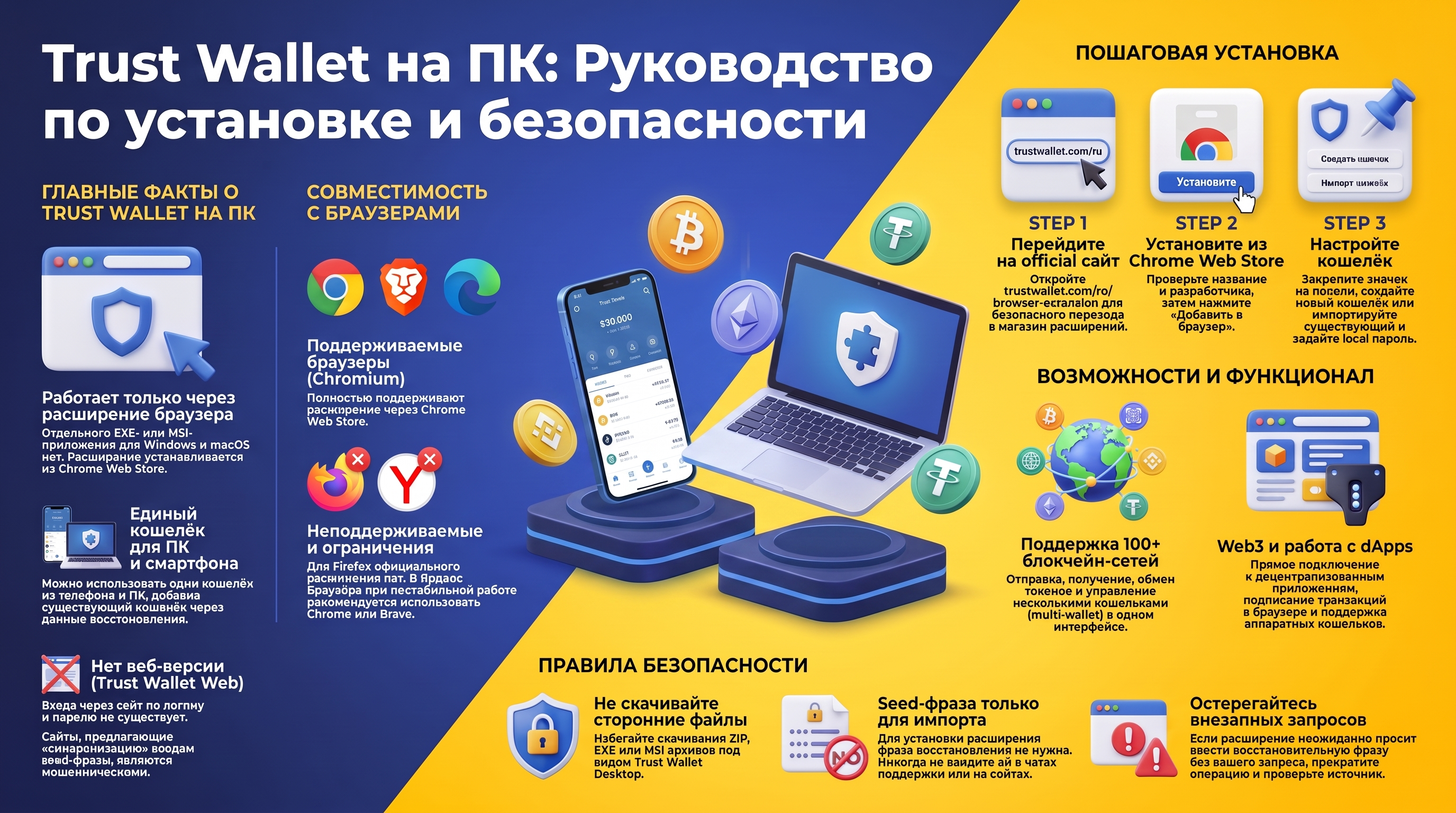
На ПК Trust Wallet работает через официальное браузерное расширение. Отдельного приложения для Windows нет: расширение устанавливается через Chrome Web Store и используется в совместимом браузере.
Можно ли установить Trust Wallet на компьютер
Да. На Windows, macOS и других настольных системах Trust Wallet используется через браузерное расширение. Отдельного EXE- или MSI-приложения для Windows сейчас нет.
Для Windows 10 и Windows 11 отдельная версия не нужна: Trust Wallet работает через то же расширение в совместимом браузере.
Для телефона используется мобильное приложение, поэтому Trust Wallet на Android и iPhone устанавливается отдельно через Google Play, App Store или официальный APK.
Как скачать и установить расширение Trust Wallet
Установку лучше начинать с официальной страницы расширения Trust Wallet, а не с поиска по каталогам программ или рекламным объявлениям.
- Откройте trustwallet.com/ru/browser-extension.
- Нажмите кнопку загрузки расширения и перейдите в Chrome Web Store.
- Проверьте название расширения и страницу разработчика.
- Добавьте расширение в браузер.
- Закрепите значок Trust Wallet на панели браузера.
- Создайте новый кошелёк или добавьте существующий.
- Задайте локальный пароль.
Если на компьютере нужны те же адреса и активы, что и на телефоне, добавьте существующий кошелёк вместо создания нового. Для стандартного кошелька перенос на новое устройство выполняется через сохранённые данные восстановления; отдельно разобрано, как перенести Trust Wallet на другой телефон. В каких браузерах работает Trust Wallet
Chrome и Brave
Trust Wallet поддерживает Chrome и Brave. Расширение устанавливается через Chrome Web Store и после установки работает как обычное расширение браузера.
Edge и Opera
Microsoft Edge и Opera построены на Chromium и поддерживают расширения Chrome. Trust Wallet работает в них через расширение из Chrome Web Store; устанавливать его лучше через переход с сайта Trust Wallet.
Firefox и Яндекс Браузер
Для Firefox отдельного расширения Trust Wallet сейчас нет. Устанавливать расширения с похожим названием из сторонних каталогов Firefox не следует.
Яндекс Браузер основан на Chromium, но отдельной версии Trust Wallet для него нет. Если Chrome-расширение не устанавливается или работает нестабильно, лучше использовать Chrome, Brave, Edge или Opera.
Что можно делать в расширении Trust Wallet
Расширение предназначено не только для хранения криптовалюты. Через него можно:
- добавлять и управлять несколькими кошельками;
- отправлять и получать поддерживаемые активы;
- работать более чем со 100 блокчейн-сетями;
- обменивать токены и использовать доступные Web3-функции;
- подключаться к dApps и подписывать транзакции в браузере;
- подключать аппаратный кошелёк;
- использовать multi-wallet для управления несколькими кошельками в одном интерфейсе.
Набор функций в расширении и мобильном приложении может отличаться. Чтобы понять, как работает Trust Wallet в целом, лучше отдельно посмотреть общий принцип работы кошелька, а эту страницу использовать именно для браузерного расширения.
Лайфхак: как отправлять USDT из Trust Wallet без запаса TRX
Установили Trust Wallet на компьютер и хотите перевести USDT в сети TRON? Перед первой транзакцией стоит учесть один момент: для отправки токенов кошельку понадобятся сетевые ресурсы, а при их отсутствии комиссия будет списана в TRX.
Но покупать TRX специально для одной-двух транзакций необязательно. В сети TRON комиссию можно частично или полностью покрыть за счёт Energy.
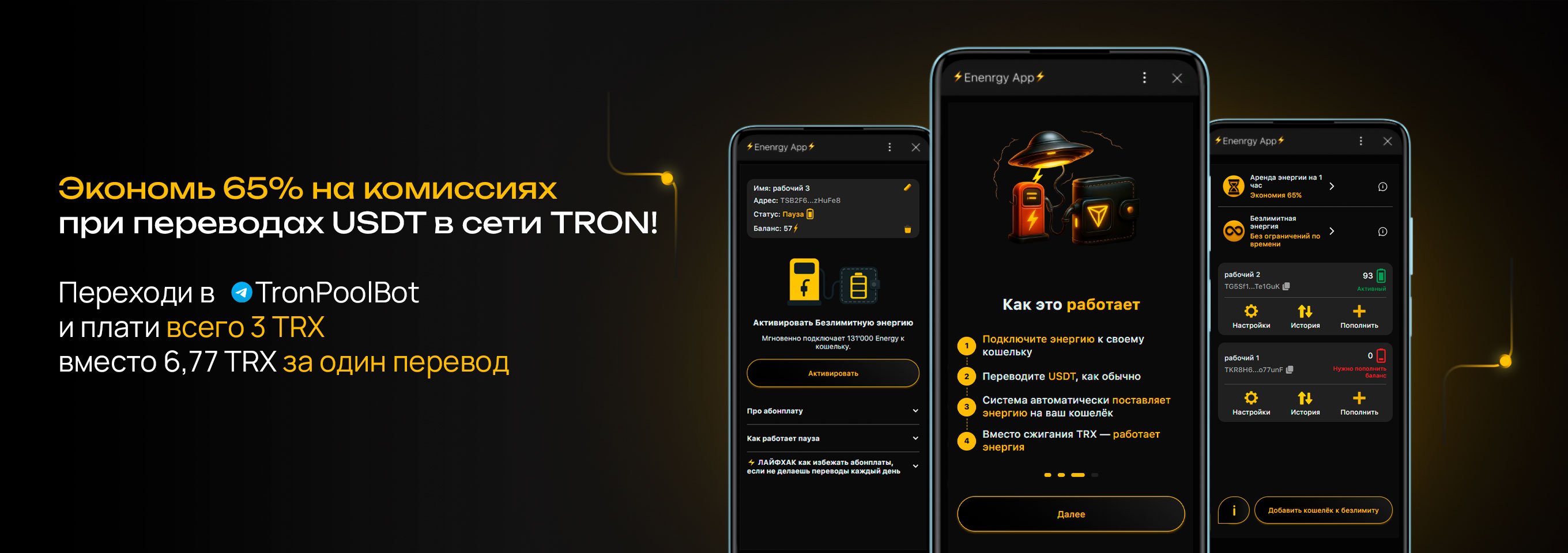
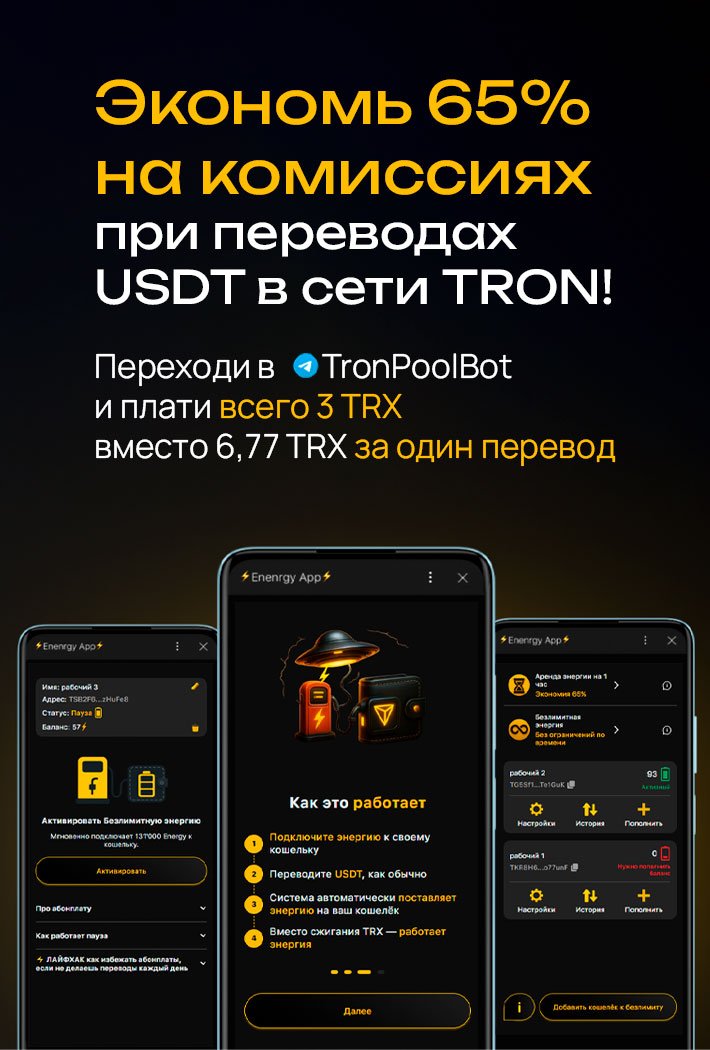
С Tron Pool Energy можно заранее арендовать нужное количество Energy для своего TRON-адреса. Например, подключить 65 000 Energy за 3 TRX или 131 000 Energy за 6 TRX — вместо того, чтобы оплачивать аналогичную транзакцию обычным способом примерно за 6,77 или 13,37 TRX.
При этом вам не нужно передавать доступ к кошельку: достаточно указать его публичный TRON-адрес. Seed-фраза, приватный ключ и подключение Trust Wallet не требуются.
👉 Подключить Energy: Tron Pool Energy или Telegram-бот TronPoolBot.
Такой вариант особенно удобен для тех, кто регулярно работает с USDT TRC-20 и не хочет постоянно держать TRX на каждом кошельке только для оплаты комиссий.
Чем Trust Wallet на ПК отличается от мобильного приложения
Мобильное приложение удобнее для постоянного доступа с телефона, QR-кодов и операций в мобильной среде. Расширение ориентировано на работу за компьютером, особенно когда dApp или Web3-сервис уже открыт в том же браузере.
Интерфейс и доступность отдельных функций могут отличаться. То, что есть в мобильном приложении, не обязательно находится в том же месте или доступно в расширении.
Один и тот же стандартный кошелёк можно использовать на телефоне и компьютере, если корректно добавить его на втором устройстве. При этом каждое дополнительное устройство становится ещё одной точкой, которую нужно защищать.
Как безопасно использовать Trust Wallet на ПК
Устанавливайте расширение только через официальный сайт Trust Wallet и поддерживайте его в актуальном состоянии. Это особенно важно после инцидента Browser Extension 2.68: 24 декабря 2025 года вредоносная версия была опубликована в Chrome Web Store вне стандартного процесса релиза Trust Wallet.
Для безопасной работы:
- проверяйте домен trustwallet.com перед переходом в магазин расширений;
- не скачивайте EXE, MSI или ZIP под видом Trust Wallet Desktop;
- не вводите seed-фразу на сайтах, в чатах поддержки и всплывающих формах;
- используйте отдельный пароль для расширения и блокировку компьютера;
- обновляйте браузер, операционную систему и само расширение.
Если расширение внезапно просит восстановительную фразу без того, чтобы вы сами начали импорт кошелька, не продолжайте операцию. Сначала проверьте источник расширения и актуальные уведомления Trust Wallet.
Заключение
На компьютере Trust Wallet используется через браузерное расширение, а не через отдельное приложение Windows. Для наиболее предсказуемой установки начинайте с официального сайта и используйте актуальную версию расширения.
Trust Wallet работает в Chrome, Brave, Edge и Opera через расширение из Chrome Web Store. Для других Chromium-браузеров совместимость лучше проверять отдельно.
FAQ
-
Есть ли Trust Wallet Web?
Обычного входа в Trust Wallet через сайт по логину и паролю нет. На компьютере кошелёк используется через браузерное расширение. Сайты, которые предлагают «синхронизировать Trust Wallet» вводом seed-фразы, использовать нельзя.
-
Можно ли использовать один Trust Wallet на телефоне и компьютере?
Да. Если добавить существующий кошелёк в официальное расширение, на компьютере можно работать с теми же адресами и активами. Создание нового кошелька приведёт к появлению других адресов.
-
Нужно ли вводить seed-фразу для установки расширения?
Нет. Для самой установки расширения seed-фраза не нужна. Она может понадобиться только при осознанном восстановлении или импорте стандартного кошелька внутри официального расширения.
-
Что делать, если расширение Trust Wallet не работает?
Сначала обновите браузер и расширение, затем полностью перезапустите браузер. Если требуется переустановка, убедитесь, что данные восстановления сохранены, и устанавливайте новую копию только через официальный сайт Trust Wallet.