

 English (EN)
 Русский (RU)
 Українська (UK)
 español (ES)
 Türkçe (TR)
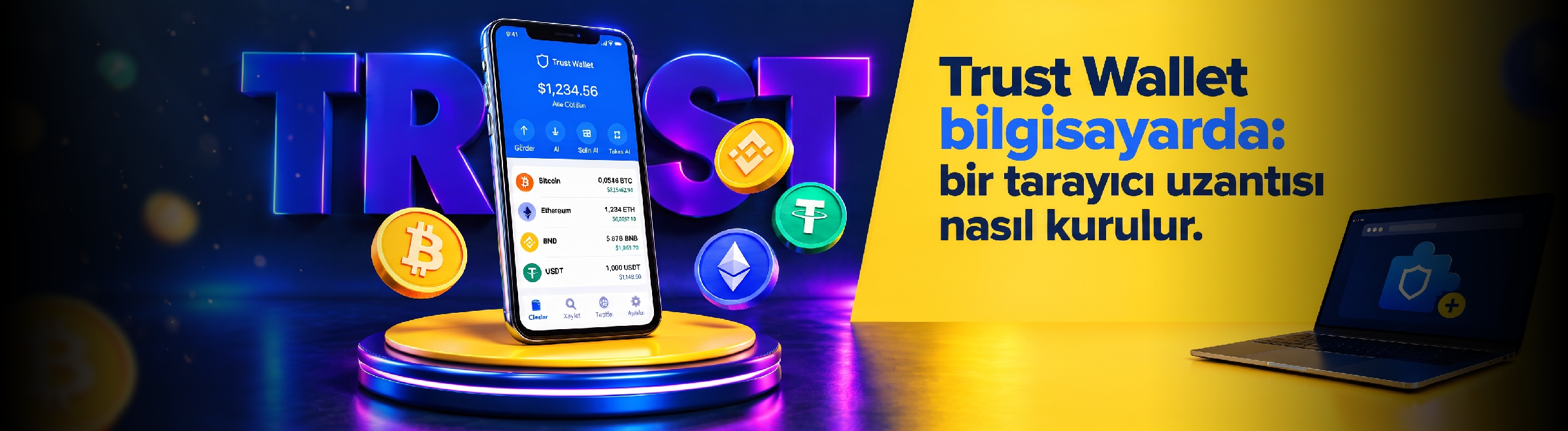

Bilgisayarda Ayrı Bir Program Olmadan Trust Wallet: Tarayıcı Eklentisinin Adım Adım Kurulumu ve Mevcut Kripto Cüzdanının Bağlanması
PC'de Trust Wallet, resmi bir tarayıcı uzantısı aracılığıyla çalışır. Windows için ayrı bir uygulama yoktur: uzantı Chrome Web Store üzerinden yüklenir ve uyumlu bir tarayıcıda kullanılır.
Bilgisayara Trust Wallet Yüklemek Mümkün mü
Evet. Windows, macOS ve diğer masaüstü sistemlerde Trust Wallet tarayıcı uzantısı aracılığıyla kullanılır. Şu anda Windows için ayrı bir EXE veya MSI uygulaması yoktur.
Windows 10 ve Windows 11 için ayrı bir sürüm gerekmez: Trust Wallet uyumlu bir tarayıcıda aynı uzantı üzerinden çalışır.
Telefonlar için mobil uygulama kullanılır, bu nedenle Android ve iPhone'da Trust Wallet Google Play, App Store veya resmi APK aracılığıyla ayrı olarak yüklenir.
Trust Wallet Uzantısı Nasıl İndirilir ve Yüklenir
Yüklemeye, yazılım dizinlerinde veya reklamlar arasında arama yapmak yerine resmi Trust Wallet uzantı sayfasından başlamak en iyisidir.
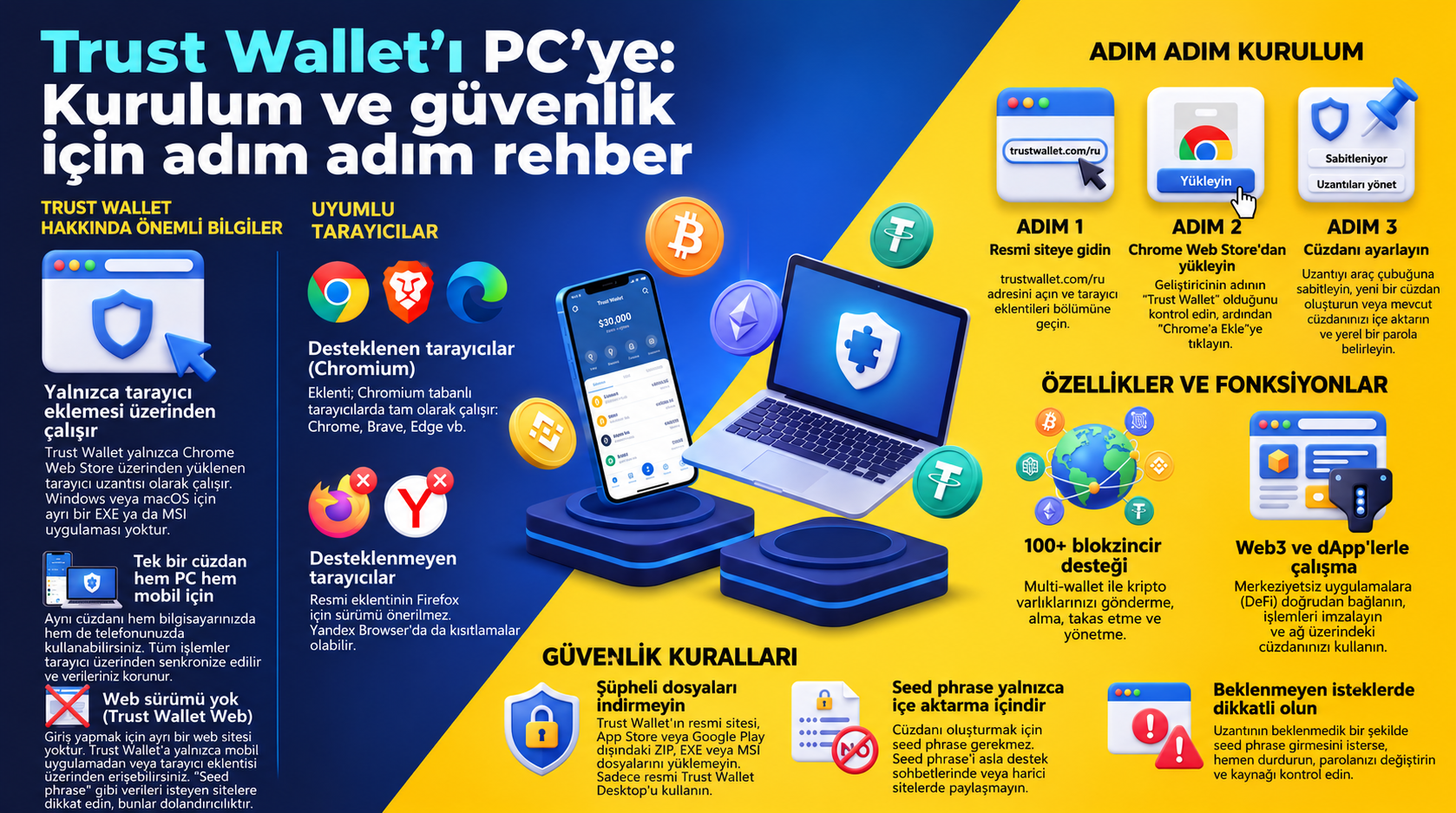
- trustwallet.com/browser-extension adresini açın.
- Uzantıyı indirme düğmesine tıklayın ve Chrome Web Store'a gidin.
- Uzantının adını ve geliştirici sayfasını kontrol edin.
- Uzantıyı tarayıcınıza ekleyin.
- Trust Wallet simgesini tarayıcı araç çubuğunuza sabitleyin.
- Yeni bir cüzdan oluşturun veya mevcut bir cüzdanı ekleyin.
- Yerel bir şifre belirleyin.
Bilgisayarınızda telefonunuzla aynı adreslere ve varlıklara ihtiyacınız varsa, yeni bir cüzdan oluşturmak yerine mevcut cüzdanı ekleyin. Standart bir cüzdan için yeni bir cihazda aktarım, kaydedilmiş kurtarma verileri aracılığıyla gerçekleştirilir; Trust Wallet başka bir telefona nasıl aktarılır konusu ayrıca ele alınmıştır.
Trust Wallet Hangi Tarayıcılarda Çalışır
Chrome dan Brave
Trust Wallet, Chrome ve Brave'i destekler. Eklenti Chrome Web Store üzerinden yüklenir ve kurulumdan sonra normal bir tarayıcı eklentisi gibi çalışır.
Edge ve Opera
Microsoft Edge ve Opera, Chromium üzerine kurulmuştur ve Chrome uzantılarını destekler. Trust Wallet buralarda Chrome Web Store'daki uzantı aracılığıyla çalışır; Trust Wallet web sitesinden yönlendirmeyle yüklemek en iyisidir.
Firefox ve Yandex Browser
Firefox için şu anda ayrı bir Trust Wallet uzantısı yoktur. Üçüncü taraf Firefox eklenti dizinlerinden benzer adlara sahip uzantılar yüklememelisiniz.
Yandex Browser Chromium tabanlıdır, ancak bunun için ayrı bir Trust Wallet sürümü yoktur. Chrome uzantısı yüklenmiyor veya kararsız çalışıyorsa Chrome, Brave, Edge veya Opera kullanmak daha iyidir.
Trust Wallet Uzantısında Neler Yapabilirsiniz
Uzantı yalnızca kripto para saklamak için tasarlanmamıştır. Bunun aracılığıyla şunları yapabilirsiniz:
- birden fazla cüzdan ekleyebilir ve bunları yönetebilirsiniz;
- desteklenen varlıkları gönderebilir ve alabilirsiniz;
- 100'den fazla blokzincir ağıyla çalışabilirsiniz;
- token takası yapabilir ve mevcut Web3 özelliklerini kullanabilirsiniz;
- dApp'lere bağlanabilir ve tarayıcıda işlemler imzalayabilirsiniz;
- donanım cüzdanı bağlayabilirsiniz;
- tek bir arayüzde birden fazla cüzdanı yönetmek için multi-wallet kullanabilirsiniz.
Uzantıdaki ve mobil uygulamadaki özellik seti farklılık gösterebilir. Trust Wallet'ın genel olarak nasıl çalıştığını anlamak için, cüzdanın genel çalışma ilkelerini ayrı ayrı incelemek ve bu sayfayı özellikle tarayıcı uzantısı için kullanmak daha iyidir.
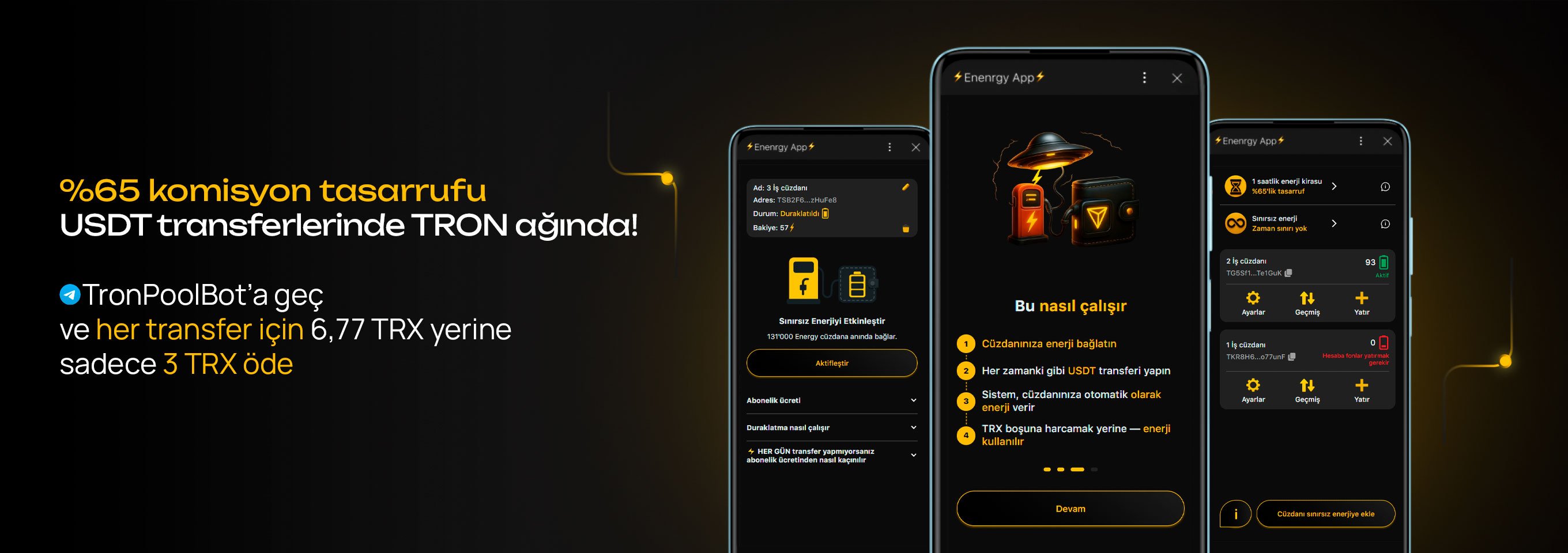
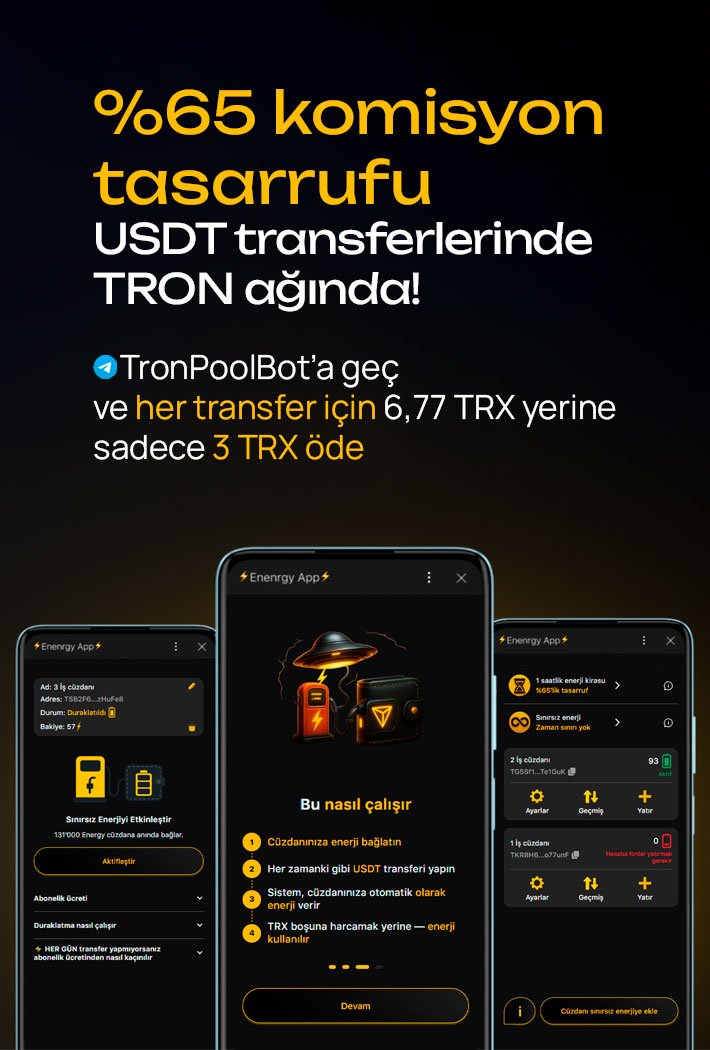
İpucu: Trust Wallet adresiniz TRX tasarrufu sağlayabilir
Trust Wallet'taki TRON adresinizi bulduysanız ve USDT TRC-20 almak veya göndermek üzereyseniz, ilk işlemin ücretini ödemek için hemen TRX satın almayın.
TRON ağında işlem ücretlerini Energy kullanarak optimize edebilirsiniz. Gerekli kaynağı önceden adresinize bağlayabilir ve böylece USDT transferinin cüzdanınızdan çok daha az TRX kullanmasını sağlayabilirsiniz.
Örneğin, işlem başına yaklaşık 6,77 TRX veya yeni bir adrese gönderim yaparken 13,37 TRX harcamak yerine, önceden 3 TRX karşılığında 65.000 Energy veya 6 TRX karşılığında 131.000 Energy bağlayabilirsiniz.
Bunun için yalnızca Trust Wallet'taki herkese açık TRON adresinizi bilmeniz yeterlidir. Cüzdanı bağlamanız, seed phrase girmeniz veya özel anahtarınızı paylaşmanız gerekmez.
👉 Energy Bağla: Tron Pool Energy veya TronPoolBot Telegram botu üzerinden.
En önemli kural: Energy bağlarken USDT transferinde kullanacağınız TRON adresini doğru girdiğinizi her zaman kontrol edin.
PC'deki Trust Wallet, Mobil Uygulamadan Nasıl Farklıdır
Mobil uygulama telefondan sürekli erişim, QR kodlar ve mobil ortamdaki işlemler için daha uygundur. Uzantı ise özellikle aynı tarayıcırda bir dApp veya Web3 servisi halihazırda açıkken masaüstü çalışmaya odaklanmıştır.
Arayüz ve bireysel özelliklerin kullanılabilirliği farklılık gösterebilir. Mobil uygulamada olanlar uzantıda aynı yerde olmayabilir veya erişilemeyebilir.
İkinci cihaza doğru şekilde eklenirse, tam olarak aynı standart cüzdan hem telefonda hem de bilgisayarda kullanılabilir. Ancak eklenen her ek cihaz, korunması gereken başka bir nokta haline gelir.
PC'de Trust Wallet Güvenli Bir Şekilde Nasıl Kullanılır
Uzantıyı yalnızca resmi Trust Wallet web sitesi üzerinden yükleyin ve güncel tutun. Bu, özellikle Browser Extension 2.68 olayından sonra çok önemlidir: 24 Aralık 2025'te standart Trust Wallet yayın sürecinin dışında Chrome Web Store'da kötü amaçlı bir sürüm yayınlanmıştır.
Güvenli çalışma için:
- uzantı mağazasına gitmeden önce trustwallet.com domain'ini kontrol edin;
- Trust Wallet Desktop adı altında EXE, MSI veya ZIP dosyaları indirmeyin;
- web sitelerinde, destek sohbetlerinde ve açılır formlarda seed ifadenizi girmeyin;
- uzantı için ayrı bir şifre kullanın ve bilgisayarınızı kilitleyin;
- tarayıcınızı, işletim sisteminizi ve uzantının kendisini güncel tutun.
Uzantı, siz cüzdan içe aktarmasını kendiniz başlatmadan ani bir şekilde kurtarma ifadenizi isterse, işleme devam etmeyin. Önce uzantının kaynağını ve güncel Trust Wallet duyurularını kontrol edin.
Sonuç
Bilgisayarda Trust Wallet, bağımsız bir Windows uygulaması yerine tarayıcı uzantısı aracılığıyla kullanılır. En öngörülebilir kurulum için resmi web sitesinden başlayın ve uzantının güncel sürümünü kullanın.
Trust Wallet, Chrome Web Store'daki uzantı aracılığıyla Chrome, Brave, Edge ve Opera'da çalışır. Diğer Chromium tarayıcıları için uyumluluğun ayrı olarak kontrol edilmesi en iyisidir.
SSS
-
Trust Wallet Web var mı?
Trust Wallet'ta e-posta ve şifre ile normal bir web girişi yoktur. Bilgisayarda cüzdan bir tarayıcı uzantısı aracılığıyla kullanılır. Seed ifadesi girerek "Trust Wallet'ı senkronize etmeyi" teklif eden web siteleri asla kullanılmamalıdır.
-
Telefonda ve bilgisayarda aynı Trust Wallet'ı kullanabilir miyim?
Evet. Resmi uzantıya mevcut bir cüzdanı eklerseniz, bilgisayarınızda aynı adresler ve varlıklarla çalışabilirsiniz. Yeni bir cüzdan oluşturmak farklı adreslerin ortaya çıkmasına neden olur.
-
Uzantıyı yüklemek için seed ifadesi girmem gerekiyor mu?
Hayır. Uzantının kurulumu için seed ifadesi gerekmez. Yalnızca resmi uzantı içinde standart bir cüzdanın bilinçli olarak kurtarılması veya içe aktarılması sırasında gerekebilir.
-
Trust Wallet uzantısı çalışmıyorsa ne yapmalıyım?
Önce tarayıcınızı ve uzantıyı güncelleyin, ardından tarayıcıyı tamamen yeniden başlatın. Yeniden yükleme gerekiyorsa, kurtarma verilerinizin yedeklendiğinden emin olun ve yeni kopyayı yalnızca resmi Trust Wallet web sitesi aracılığıyla yükleyin.