Як завантажити, встановити та створити Trust Wallet на Android та iPhone

укрБез имени-10000 (6)

Покрокова інструкція: де завантажити Trust Wallet, як встановити застосунок на Android або iPhone та створити новий криптогаманець

Зміст

Trust Wallet — безкоштовний мобільний некастодіальний криптогаманець для Android та iPhone. Додаток можна встановити з офіційних магазинів, а на Android також через офіційний APK.

Де завантажити офіційний Trust Wallet

Офіційна сторінка завантаження Trust Wallet знаходиться на trustwallet.com/download. З неї можна перейти в App Store для iPhone, Google Play для Android, відкрити сторінку браузерного розширення або завантажити офіційний APK для Android.

Для телефону краще використовувати посилання з офіційної сторінки Trust Wallet. сторонні каталоги APK, рекламні оголошення та сайти-клони використовувати не варто: підроблений додаток може виглядати майже так само, як справжній.

Trust Wallet також доступний як браузерне розширення, тому для комп’ютера використовується окремий варіант Trust Wallet на ПК і в браузері.
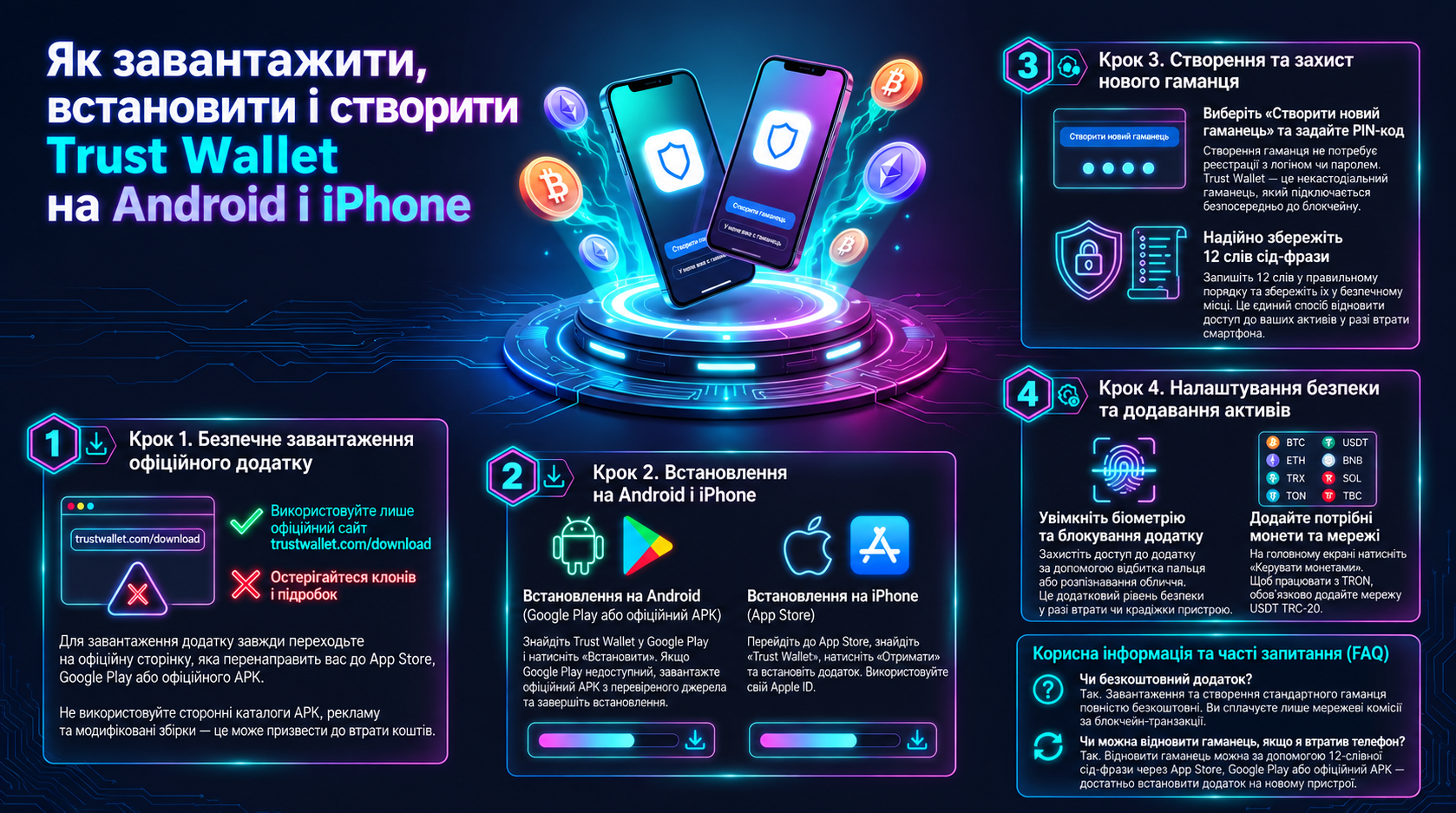
Як завантажити, встановити та створити Trust Wallet на Android та iPhone. Наочний посібник із безпечного початку роботи з мультичейн-гаманцем Trust Wallet. Інфографіка містить чотири покрокові блоки: безпечне завантаження виключно з офіційного сайту trust Інфографіка зі встановлення та створення гаманця Trust Wallet від Tron Pool Energy: безпечне завантаження на Android та iPhone, створення секретної фрази з 12 слів, налаштування біометричної автентифікації та відповіді на поширені запитання.

Як завантажити та встановити Trust Wallet на Android

Через Google Play

Офіційна сторінка завантаження додатка Trust Wallet у мобільному браузері. Відкрийте сторінку завантаження. Перейдіть на офіційний сайт гаманця (trustwallet.com/download) через браузер на вашому пристрої. Рекомендується використовувати саме офіційну сторінку, щоб уникнути завантаження підроблених додатків зі сторонніх сайтів-клонів.
Вибір платформи Android для завантаження криптогаманця Trust Wallet на офіційному сайті. Натисніть «Завантажити». На сторінці завантаження, що відкрилася, знайдіть і виберіть кнопку «Завантажити для Android». Ця дія безпечно перенаправить вас на сторінку оригінального додатка в офіційному магазині Google Play.
Сторінка додатка Trust Wallet у магазині Google Play із кнопкою встановлення. Натисніть «Установити». Після переходу в Google Play переконайтеся, що перед вами оригінальний додаток (розробник — DApps Platform, Inc.), і натисніть синю кнопку «Установити». Плата за завантаження та створення стандартного гаманця не стягується.
Відкриття успішно встановленого криптогаманця Trust Wallet із магазину Google Play. Натисніть «Відкрити». Щойно процес завантаження та встановлення завершиться, кнопка на сторінці магазину зміниться на «Відкрити». Натисніть на неї, щоб запустити додаток Trust Wallet і розпочати створення вашого нового некастодіального гаманця.

Основний спосіб встановлення на Android — через Google Play.

  1. Відкрийте офіційну сторінку Trust Wallet Download.
  2. Натисніть Download for Android.
  3. На сторінці Google Play перевірте додаток і натисніть «Встановити».
  4. Після завершення встановлення відкрийте Trust Wallet.

Додаток поширюється безкоштовно. Плата за саме завантаження та створення стандартного гаманця не стягується.

Через офіційний APK

Офіційна сторінка завантаження додатка Trust Wallet у мобільному браузері. Відкрийте сторінку завантаження. Якщо магазин Google Play на вашому пристрої недоступний, ви можете встановити гаманець вручну. Відкрийте браузер і перейдіть на офіційну сторінку завантаження за адресою trustwallet.com/download.
Вибір завантаження офіційного інсталяційного файлу Trust APK для Android. Виберіть Trust Apk. На сторінці, що відкрилася, знайдіть синю кнопку «Trust APK» (або Download APK for Android) і натисніть на неї. Вкрай важливо завантажувати інсталяційний файл тільки з офіційного сайту, уникаючи сторонніх збірок.
Спливаюче вікно браузера із запитом на дозвіл завантаження файлу TrustWallet.apk. Дозвольте встановлення. Браузер покаже системне сповіщення про завантаження файлу TrustWallet.apk. Підтвердіть дію, натиснувши «Завантажити». Якщо ваша операційна система запросить дозвіл на встановлення додатків з невідомих джерел (з цього браузера), надайте його в налаштуваннях безпеки пристрою.
Іконка успішно встановленого додатка Trust Wallet на робочому столі смартфона Android. Установіть файл і відкрийте Trust Wallet. Дочекайтеся закінчення завантаження, відкрийте завантажений APK-файл і дотримуйтесь системних підказок для завершення встановлення. Після успішного процесу на робочому столі вашого телефону з'явиться іконка Trust Wallet — натисніть на неї, щоб запустити додаток.

Якщо Google Play на пристрої недоступний, Trust Wallet можна встановити через офіційний APK.

  1. Відкрийте trustwallet.com/download.
  2. Виберіть Download APK for Android.
  3. Дозвольте встановлення додатків із цього джерела, якщо Android запитає такий дозвіл.
  4. Встановіть файл і відкрийте Trust Wallet.

APK слід завантажувати тільки з офіційної сторінки Trust Wallet. Старі, модифіковані та сторонні збірки використовувати не рекомендується.

Як встановити Trust Wallet на iPhone

Офіційна сторінка завантаження Trust Wallet у браузері Safari на iPhone. Відкрийте офіційну сторінку Trust Wallet Download. Щоб встановити криптогаманець на iPhone, відкрийте мобільний браузер і перейдіть на офіційну сторінку завантаження (trustwallet.com/download). Перехід за офіційним посиланням захистить вас від завантаження підроблених додатків.
Кнопка завантаження додатка Trust Wallet для операційної системи iOS. Виберіть Download for iOS. На завантаженій сторінці знайдіть і натисніть синю кнопку «Завантажити для iOS» (Download for iOS) з логотипом Apple. Ця дія безпечно перенаправить вас на сторінку оригінального додатка.
Сторінка криптогаманця Trust Wallet у магазині App Store із кнопкою завантаження. Перейдіть у App Store. Після автоматичного переходу в магазин App Store натисніть на кнопку «Завантажити» (або «Отримати»). Рекомендується звірити розробника (DApps Platform, Inc.), навіть якщо ви знайшли додаток через пошук.
Підтвердження встановлення додатка Trust Wallet на iPhone за допомогою Face ID. Підтвердіть встановлення. Система безпеки iOS запросить підтвердження на завантаження. Підтвердіть встановлення додатка стандартним для вашого пристрою способом: через Face ID, Touch ID або введенням пароля від Apple ID.
Іконка успішно встановленого додатка Trust Wallet на головному екрані iPhone. Відкрийте додаток. Дочекайтеся завершення завантаження та встановлення. На робочому столі вашого смартфона з'явиться іконка Trust Wallet — натисніть на неї, щоб запустити додаток і розпочати створення або відновлення гаманця.

На iPhone Trust Wallet встановлюється через App Store.

  1. Відкрийте офіційну сторінку Trust Wallet Download.
  2. Виберіть Download for iOS.
  3. Перейдіть до App Store.
  4. Натисніть «Завантажити» (або «Отримати») та підтвердьте встановлення через Face ID, Touch ID або пароль Apple ID.
  5. Після встановлення відкрийте Trust Wallet.

Якщо додаток знайдено через пошук App Store, усе одно корисно звірити його з переходом з офіційної сторінки Trust Wallet.

Як створити новий гаманець Trust Wallet

Стартовий екран Trust Wallet із кнопкою для створення нового некастодіального гаманця. Натисніть «Створити новий гаманець». На головному екрані додатка виберіть синю кнопку «Створити новий гаманець». Ця функція запустить процес реєстрації нового стандартного криптогаманця на вашому пристрої.
Екран встановлення шестизначного числового пароля для блокування додатка Trust Wallet. Встановіть пароль. Система попросить вас створити пароль (цифровий код). Введіть надійну комбінацію з 6 цифр і запам'ятайте її: цей пароль необхідний для розблокування гаманця та захисту ваших активів від сторонніх осіб.
Екран зі сповіщенням про готовність гаманця та кнопкою «Пропустити» для переходу до налаштувань безпеки. Продовжіть створення гаманця. Додаток повідомить, що ваш гаманець готовий, і запропонує поповнити баланс. Для переходу до найважливішого кроку створення резервної копії натисніть кнопку «Пропустити» у правому верхньому куті екрана.
Меню вибору способу резервного копіювання сід-фрази в Trust Wallet із виділеним ручним варіантом. Збережіть 12 слів. Перейдіть до розділу резервного копіювання сід-фрази (секретної фрази). Виберіть варіант «Вручну» (Back up now), щоб додаток показав вам 12 слів, які потрібно записати на папір у суворій послідовності та надійно сховати.
Процес підтвердження секретної сід-фрази шляхом вибору правильних слів для вказаних позицій. Підтвердіть сід-фразу. Для завершення налаштування пройдіть перевірку правильності записаної фрази. Додаток попросить вас вибрати правильні слова для кількох випадкових позицій (наприклад, для слів №1, №4, №7 і №10) — вкажіть їх і натисніть «Підтвердити».
Головний робочий екран криптогаманця Trust Wallet із балансами та кнопками управління активами. Гаманець готовий до роботи. Після завершення налаштування безпеки відкриється основний інтерфейс гаманця зі списком базових криптовалют. Тепер ви можете безпечно поповнювати баланс, отримувати та відправляти токени через ваш новий криптогаманець.

У Trust Wallet доступні різні типи гаманців. Нижче описано створення стандартного self-custody гаманця з 12-слівниковою secret phrase. SWIFT захищається passkey і не використовує звичайну 12-слівникову фразу.

  1. Відкрийте Trust Wallet і виберіть Create a New Wallet.
  2. Налаштуйте код доступу до додатка.
  3. Продовжте створення стандартного гаманця з secret phrase.
  4. Збережіть 12 слів у правильному порядку.
  5. Підтвердьте secret phrase, якщо додаток запитає перевірку.
  6. Після завершення відкриється головний екран гаманця.

Створення стандартного гаманця не є реєстрацією на біржі: окремий акаунт із логіном і паролем для зберігання криптовалюти не потрібен.

Ці 12 слів дозволяють відновити доступ у разі зміни чи втрати телефону, тому seed-фраза Trust Wallet має бути збережена до того, як на гаманець надійдуть кошти.

Якщо гаманець уже був створений раніше, новий створювати не потрібно. Використовуйте додавання або відновлення існуючого гаманця, щоб знову отримати доступ до колишніх адрес і активів.

Як налаштувати Trust Wallet після встановлення

Після створення достатньо виконати базове налаштування.

  • Увімкніть блокування додатка та біометрію, якщо вона доступна.
  • Переконайтеся, що резервні дані збережені та доступні тільки вам.
  • Додайте на головний екран потрібні монети і токени.
  • Перед першим отриманням коштів перевірте обраний актив і мережу.

Після створення можна додати потрібні активи. Якщо планується використовувати Tether у мережі TRON, USDT TRC-20 у Trust Wallet потрібно вибирати саме в мережі TRON.

Після початкового налаштування основні розділи та можливості Trust Wallet можна використовувати для отримання, відправлення, обміну та інших операцій.

Лайфхак: як надіслати USDT із Trust Wallet без купівлі TRX

Якщо ви щойно створили Trust Wallet і плануєте вперше надіслати USDT у мережі TRON, є важливий нюанс: для звичайної транзакції гаманцю знадобиться TRX для оплати мережевих ресурсів.

Купувати TRX спеціально заради одного переказу необов’язково. Замість цього можна заздалегідь орендувати Energy і використати її для оплати транзакції.
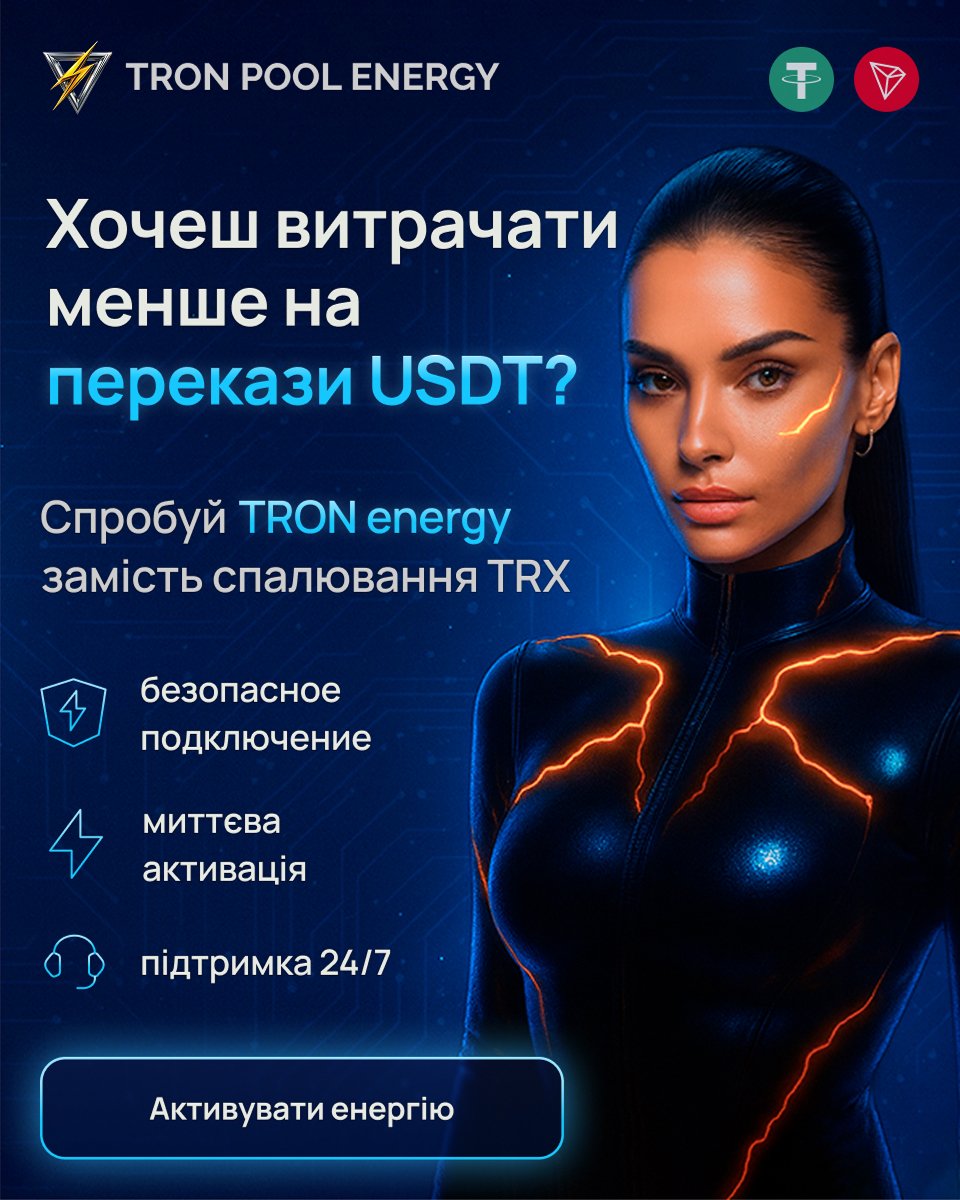
Зменшуйте витрати на USDT TRC-20 разом з Tron Pool Energy. Безпечно, прозоро та вигідно при кожному переказі. Заощаджуйте до 80% на комісіях TRON під час переказу USDT TRC20. Використовуйте TRON Energy замість спалювання TRX, щоб зменшити вартість транзакцій у мережі TRON. Енергія підключається до вашого некастодіального гаманця та допомагає здійснювати перекази

За допомогою Tron Pool Energy можна підключити необхідну кількість Energy безпосередньо до вашої TRON-адреси. Для цього достатньо вказати публічну адресу гаманця. Підключати Trust Wallet, передавати seed-фразу або приватний ключ не потрібно.

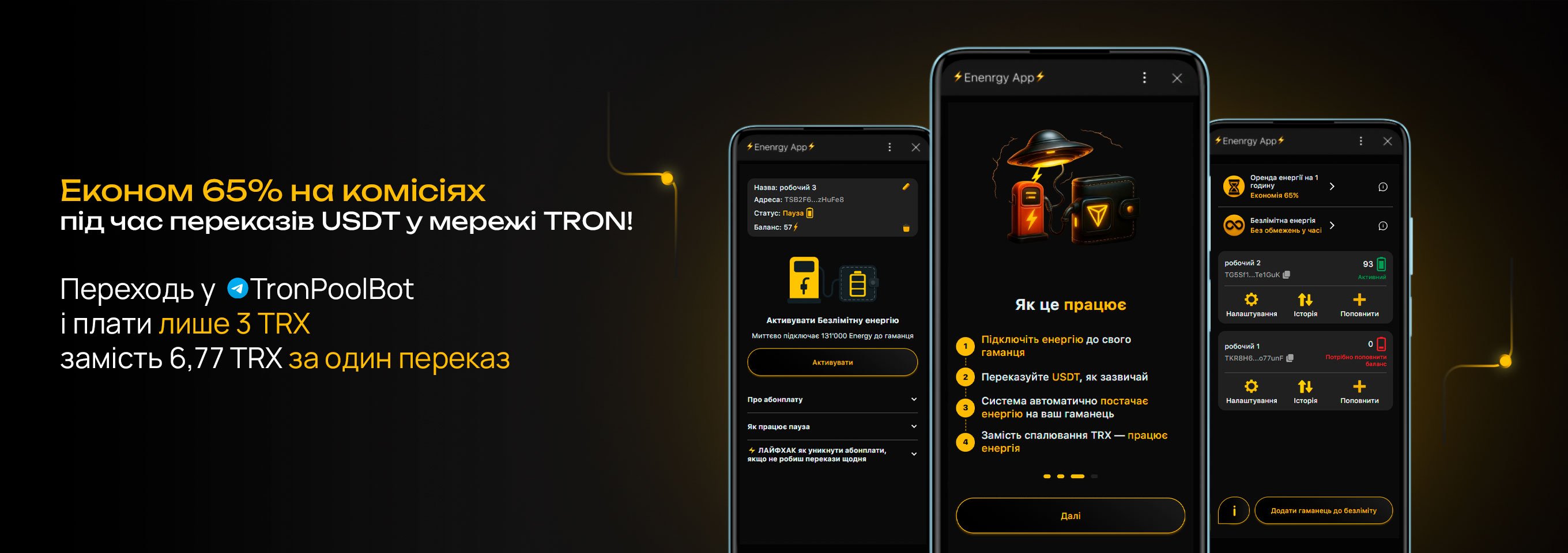
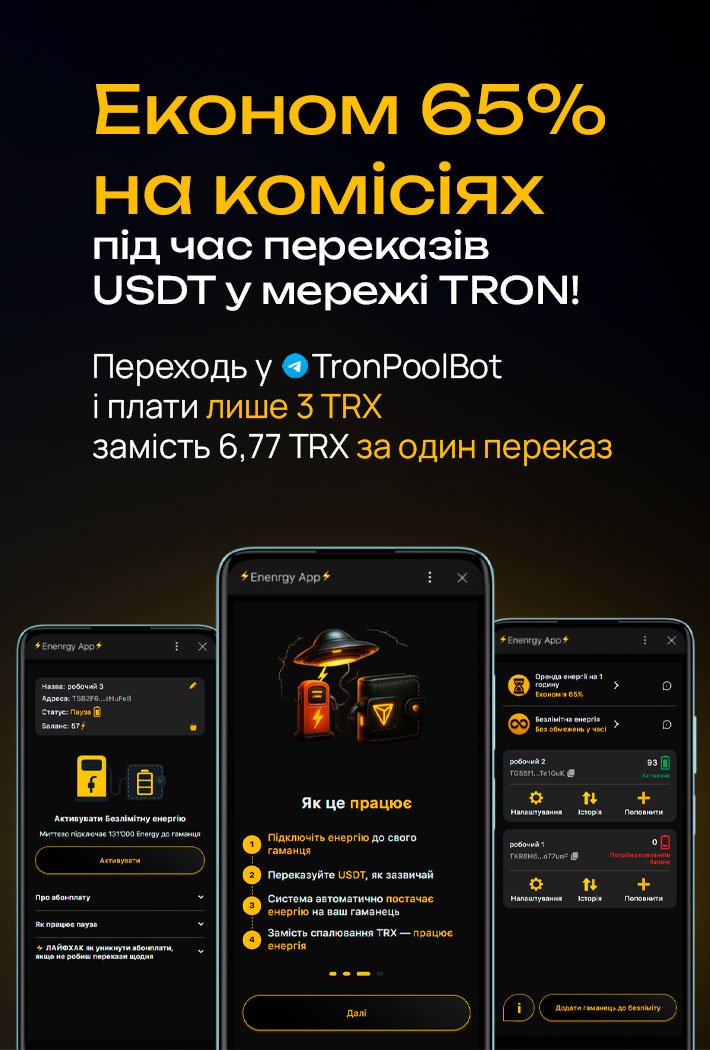
Залежно від типу переказу вартість може становити лише 3 TRX за 65 000 Energy або 6 TRX за 131 000 Energy, замість приблизно 6,77 TRX та 13,37 TRX під час оплати транзакції звичайним способом.

👉 Підключити Energy: Tron Pool Energy або скористайтеся Telegram-ботом @TronPoolBot.

Це особливо зручно, якщо ви не хочете тримати TRX на гаманці спеціально для оплати комісій за перекази USDT.

Як оновити Trust Wallet

Оновлювати додаток краще через той самий офіційний джерело, з якого він був встановлений.

  • На Android відкрийте Google Play, знайдіть Trust Wallet і натисніть «Оновити», якщо доступна нова версія.
  • На iPhone оновіть додаток через App Store або увімкнені автоматичні оновлення.
  • Якщо використовувався офіційний APK, нову версію завантажуйте з trustwallet.com/download.

Звичайне оновлення додатка не вимагає створення нового гаманця. Актуальні номери версій краще перевіряти в магазині додатків або на офіційній сторінці завантаження, тому що вони регулярно змінюються.

Висновок

Trust Wallet на Android та iPhone краще встановлювати через офіційну сторінку завантаження з переходом до Google Play або App Store. Після встановлення можна створити стандартний self-custody гаманець, зберегти дані відновлення та виконати базове налаштування.

FAQ

  • Чи можна завантажити Trust Wallet безкоштовно?

    Так. Додаток можна завантажити та встановити безкоштовно. Комісії виникають під час окремих блокчейн-операцій або використання сторонніх сервісів, а не за встановлення.

  • Чи потрібна реєстрація в Trust Wallet?

    Для стандартного self-custody гаманця звична реєстрація з логіном і паролем не потрібна. Користувач створює гаманець і сам контролює доступ до нього.

  • Що робити, якщо Trust Wallet уже був створений раніше?

    Встановіть офіційний додаток і додайте або відновіть існуючий гаманець. Новий гаманець потрібен тільки якщо ви хочете створити окремі нові адреси.

  • Чи можна встановити Trust Wallet на iPad?

    Так, якщо пристрій підтримує актуальну версію додатка з App Store. Вимоги до iPadOS краще перевіряти в картці Trust Wallet у магазині.

  • Чи потрібно завантажувати стару версію Trust Wallet?

    Зазвичай ні. Для безпеки краще використовувати актуальну офіційну версію з Google Play, App Store або офіційний APK із сайту Trust Wallet.
Читайте також
ДИВИТИСЯ ВСІ СТАТТІ