


 English (EN)
 Русский (RU)
 Українська (UK)
 español (ES)
 Türkçe (TR)
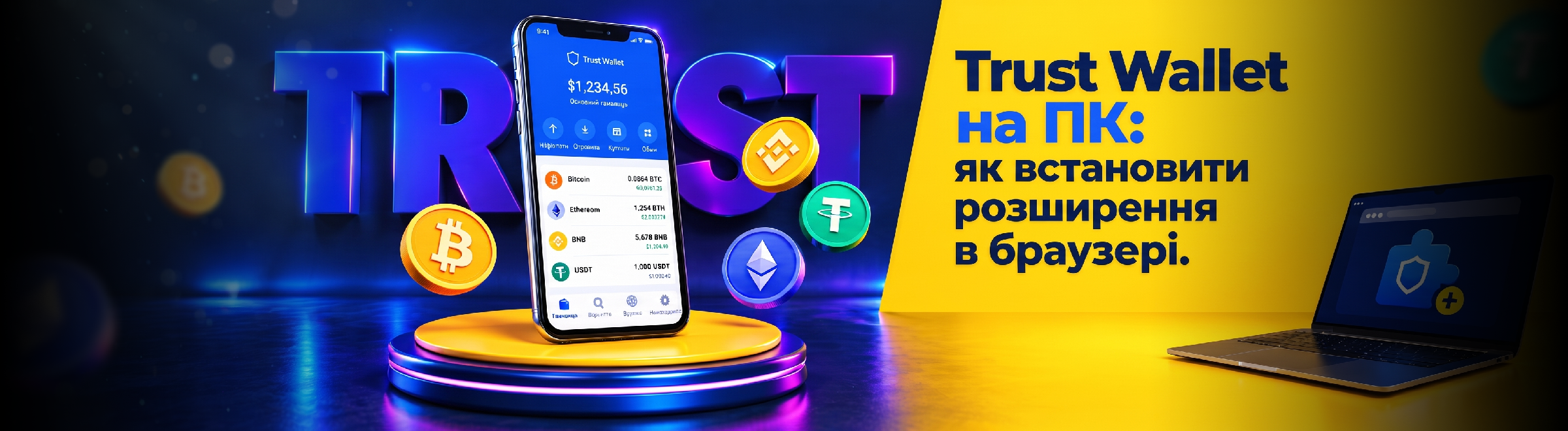

Trust Wallet на комп’ютері без окремої програми: покрокове встановлення розширення та підключення наявного криптогаманця
На ПК Trust Wallet працює через офіційне браузерне розширення. Окремого додатка для Windows немає: розширення встановлюється через Chrome Web Store і використовується в сумісному браузері.
Чи можна встановити Trust Wallet на комп’ютер
Так. На Windows, macOS та інших настільних системах Trust Wallet використовується через браузерне розширення. Окремого EXE- чи MSI-додатка для Windows зараз немає.
Для Windows 10 та Windows 11 окрема версія не потрібна: Trust Wallet працює через те саме розширення в сумісному браузері.
Для телефону використовується мобільний додаток, тому Trust Wallet на Android та iPhone встановлюється окремо через Google Play, App Store або офіційний APK.
Як завантажити та встановити розширення Trust Wallet
Установку краще починати з офіційної сторінки розширення Trust Wallet, а не з пошуку за каталогами програм чи рекламними оголошеннями.
- Відкрийте trustwallet.com/ru/browser-extension.
- Натисніть кнопку завантаження розширення та перейдіть у Chrome Web Store.
- Перевірте назву розширення та сторінку розробника.
- Додайте розширення в браузер.
- Закріпіть значок Trust Wallet на панелі браузера.
- Відкрийте розширення та задайте локальний пароль.
- Створіть новий гаманець або додайте існуючий.
Якщо на комп’ютері потрібні ті самі адреси й активи, що й на телефоні, додайте існуючий гаманець замість створення нового. Для стандартного гаманця перенесення на новий пристрій виконується через збережені дані відновлення; окремо розібрано, як перенести Trust Wallet на інший телефон.
У яких браузерах працює Trust Wallet
Chrome і Brave
Trust Wallet підтримує Chrome і Brave. Розширення встановлюється через Chrome Web Store і після встановлення працює як звичайне розширення браузера.
Edge і Opera
Microsoft Edge та Opera побудовані на Chromium і підтримують розширення Chrome. Trust Wallet працює в них через розширення з Chrome Web Store; встановлювати його краще через перехід із сайту Trust Wallet.
Firefox і Яндекс Браузер
Для Firefox окремого розширення Trust Wallet зараз немає. Встановлювати розширення з подібною назвою зі сторонніх каталогів Firefox не слід.
Яндекс Браузер заснований на Chromium, але окремої версії Trust Wallet для нього немає. Якщо Chrome-розширення не встановлюється або працює нестабільно, краще використовувати Chrome, Brave, Edge або Opera.
Що можна робити в розширенні Trust Wallet
Розширення призначене не лише для зберігання криптовалюти. Через нього можна:
- додавати кілька гаманців та керувати ними;
- відправляти та отримувати підтримувані активи;
- працювати більш ніж зі 100 блокчейн-мережами;
- обмінювати токени й використовувати доступні Web3-функції;
- підключатися до dApps і підписувати транзакції в браузері;
- підключати апаратний гаманець;
- використовувати multi-wallet для управління кількома гаманцями в одному інтерфейсі.
Набір функцій у розширенні та мобільному додатку може відрізнятися. Щоб зрозуміти, як працює Trust Wallet загалом, краще окремо переглянути загальний принцип роботи гаманця, а цю сторінку використовувати саме для браузерного розширення.
Чим Trust Wallet на ПК відрізняється від мобільного додатка
Мобільний додаток зручніший для постійного доступу з телефону, QR-кодів і операцій у мобільному середовищі. Розширення орієнтоване на роботу за комп’ютером, особливо коли dApp або Web3-сервіс уже відкритий у тому ж браузері.
Інтерфейс і доступність окремих функцій можуть відрізнятися. Те, що є в мобільному додатку, не обов’язково перебуває в тому ж місці чи доступне в розширенні.
Один і той самий стандартний гаманець можна використовувати на телефоні та комп’ютері, якщо коректно додати його на другому пристрої. При цьому кожний додатковий пристрій стає ще однією точкою, яку потрібно захищати.
Як безпечно використовувати Trust Wallet на ПК
Установлюйте розширення тільки через офіційний сайт Trust Wallet і підтримуйте його в актуальному стані. Це особливо важливо після інциденту Browser Extension 2.68: 24 грудня 2025 року шкідливу версію було опубліковано в Chrome Web Store поза стандартним процесом релізу Trust Wallet.
Для безпечної роботи:
- перевіряйте домен trustwallet.com перед переходом до магазину розширень;
- не завантажуйте EXE, MSI чи ZIP під виглядом Trust Wallet Desktop;
- не вводьте seed-фразу на сайтах, у чатах підтримки та спливаючих формах;
- використовуйте окремий пароль для розширення та блокування комп’ютера;
- оновлюйте браузер, операційну систему й саме розширення.
Якщо розширення раптово просить відновлювальну фразу без того, щоб ви самі почали імпорт гаманця, не продовжуйте операцію. Спочатку перевірте джерело розширення та актуальні сповіщення Trust Wallet.
Висновок
На комп’ютері Trust Wallet використовується через браузерне розширення, а не через окремий додаток Windows. Для найбільш передбачуваної установки починайте з офіційного сайту та використовуйте актуальну версію розширення.
Trust Wallet працює в Chrome, Brave, Edge та Opera через розширення з Chrome Web Store. Для інших Chromium-браузерів сумісність краще перевіряти окремо.
FAQ
-
Чи є Trust Wallet Web?
Звичайного входу в Trust Wallet через сайт за логіном і паролем немає. На комп’ютері гаманець використовується через браузерне розширення. Сайти, які пропонують «синхронізувати Trust Wallet» введенням seed-фрази, використовувати не можна.
-
Чи можна використовувати один Trust Wallet на телефоні та комп’ютері?
Так. Якщо додати існуючий гаманець в офіційне розширення, на комп’ютері можна працювати з тими самими адресами та активами. Створення нового гаманця призведе до появи інших адрес.
-
Чи потрібно вводити seed-фразу для встановлення розширення?
Ні. Для самого встановлення розширення seed-фраза не потрібна. Вона може знадобитися лише за усвідомленого відновлення або імпорту стандартного гаманця всередині офіційного розширення.
-
Що робити, якщо розширення Trust Wallet не працює?
Спочатку оновіть браузер і розширення, потім повністю перезапустіть браузер. Якщо потрібна переустановка, переконайтеся, що дані відновлення збережені, і встановлюйте нову копію тільки через офіційний сайт Trust Wallet.